# Editeur Elementor
# Carrousel d'images
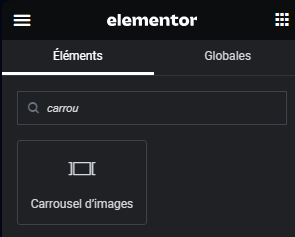
- Dans le menu de gauche d'Élémentor -> Onglet "éléments"
- Rechercher Carrousel d'images
[](https://docs.msid.eu/uploads/images/gallery/2023-12/T8xFYFdtaTeFm8lW-image.png)
- Glisser et déposer le carrousel d'images à l'emplacement souhaitez.
- L'onglet contenu
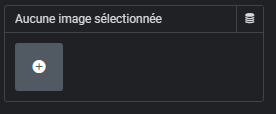
- Cliquez sur le + pour ajouter des images a son carrousel d'images
[](https://docs.msid.eu/uploads/images/gallery/2023-12/6GW73koWawmWBFkM-image.png)
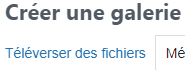
- - Dans l'onglet Téléverser des fichiers
[](https://docs.msid.eu/uploads/images/gallery/2023-12/ZAtvEfRtaPFiDyAP-image.png)
- - Cliquez sur Sélectionnez des fichiers
[](https://docs.msid.eu/uploads/images/gallery/2023-12/6VGz2sSUokavhT6Y-image.png)
- - Sélectionner vos images a ajouter au carrousel. Puis ouvrir
[ ](https://docs.msid.eu/uploads/images/gallery/2023-12/zW9gfoWvpTTAoTs6-image.png)[](https://docs.msid.eu/uploads/images/gallery/2023-12/nyUqe89a6O86wR0Y-image.png)
- - Cliquer sur "Créer une nouvelle galerie
[](https://docs.msid.eu/uploads/images/gallery/2023-12/SsVyKYCQ8P3AvCrX-image.png)
- - Vous pouvez maintenant ajouter une légende sous chaque photos, non obligatoire. Finir par "Insérer la galerie"
[ ](https://docs.msid.eu/uploads/images/gallery/2023-12/3OUYusOnGOXh6Lrk-image.png) [](https://docs.msid.eu/uploads/images/gallery/2023-12/7l3SoutaW1oBFfym-image.png)
- - Votre carrousel intègre les paramètres par défaut, les paramètres disponibles sont expliquer ci-dessous.
- - **Taille de l'image**, définie la taille des vos images dans votre carrousel [](https://docs.msid.eu/uploads/images/gallery/2023-12/axmT7rqqf0xrwf1j-image.png)
- **Diapositives à afficher**, définie le nombres d'image visible dans votre carrousel[](https://docs.msid.eu/uploads/images/gallery/2023-12/6J1esax3YINEVt9r-image.png)
- **Diapositives à faire défiler**, définie le nombre d'images qui va défiler
[](https://docs.msid.eu/uploads/images/gallery/2023-12/E3B7lVVGH4RLCfXc-image.png)
- - **Etirer l'image**, permet de forcer la taille des images, au format sélectionner dans "**Taille de l'image**".
- Attention vos images seront déformer !
[](https://docs.msid.eu/uploads/images/gallery/2023-12/T1JcVJQksG4cBuij-image.png)
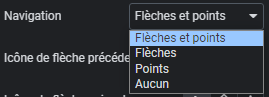
- - **Navigation**, Permet d'afficher, les flèches ou points de navigation, qui permette de faire défiler le carrousel
[ ](https://docs.msid.eu/uploads/images/gallery/2023-12/dMcEIYcxdnjmZuVL-wufgwi4ykjsfztfj-image.png)[ ](https://docs.msid.eu/uploads/images/gallery/2023-12/gRAhmol81Ze71R5q-image.png)[](https://docs.msid.eu/uploads/images/gallery/2023-12/DqZvexdpVkSxW2HQ-image.png)
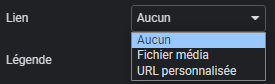
- - **Lien**, permet de définir l'action quand le visiteur clic sur une image.
- Aucun -> Aucune action
- Fichier média -> L'image sera afficher en grand
- URL personnalisée -> Permet de rediriger vers un autre lien
[](https://docs.msid.eu/uploads/images/gallery/2023-12/Zkhe7e4gxzB4uyMA-image.png)
# Image
- Dans le menu de gauche d'Élémentor -> Onglet "éléments"
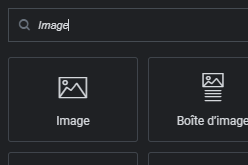
- Rechercher Image
[](https://docs.msid.eu/uploads/images/gallery/2024-12/KrFtqif5wYg8RZb0-image.png)
- Glisser et déposer l'image à l'emplacement souhaitez.
- L'onglet contenu
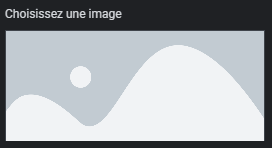
- Cliquez sur "Choisissez une image"
[](https://docs.msid.eu/uploads/images/gallery/2024-12/BQ3ttMlzTJQ3BLbl-image.png)
- - Dans l'onglet Téléverser des fichiers
[](https://docs.msid.eu/uploads/images/gallery/2023-12/ZAtvEfRtaPFiDyAP-image.png)
- - Cliquez sur Sélectionnez des fichiers
[](https://docs.msid.eu/uploads/images/gallery/2023-12/6VGz2sSUokavhT6Y-image.png)
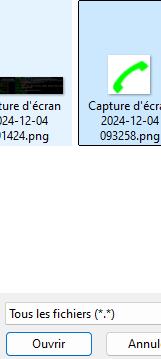
- - Sélectionner votre image a ajouter. Puis ouvrir
[](https://docs.msid.eu/uploads/images/gallery/2024-12/vkdUr1lLrx4gnUHp-image.png)
- Résolution de l'image
- Permet de définir la taille de votre image, attention les proportions peuvent être modifiées ! [](https://docs.msid.eu/uploads/images/gallery/2024-12/YGK2UP9Ag3xTos4r-image.png)
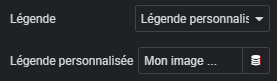
- Légende
- Permet d'afficher une légende sous l'image
- Choisir "Légende personnalisée"
- Dans le champ qui apparaît "Légende personnalisée :" Rentrez la légende souhaitée
[](https://docs.msid.eu/uploads/images/gallery/2024-12/wWqYASqOujzZS5YR-image.png)
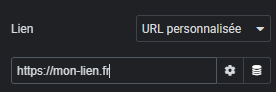
- Lien
- Permet de rediriger le clic sur l'image vers un lien
- Choisir "URL personnalisée"
- Dans le champ nouvellement affiché, collez votre lien vers lequel vous souhaitez rediriger les utilisateurs
[](https://docs.msid.eu/uploads/images/gallery/2024-12/ga2EsohnetIn26ew-image.png)
# Bouton
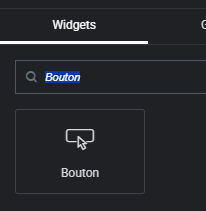
- Dans le menu de gauche d'Élémentor -> Onglet "éléments"
- Rechercher Button
[](https://docs.msid.eu/uploads/images/gallery/2026-01/WhljEq3WV56sd1AQ-image.png)
- - Glisser et déposer le bouton à l'emplacement souhaitez.
- L'onglet contenu
- Texte
- Permet de définir un texte dans le bouton [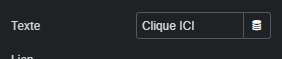](https://docs.msid.eu/uploads/images/gallery/2026-01/TOJrfzw8P1VkABAB-image.png)
[](https://docs.msid.eu/uploads/images/gallery/2026-01/6iKDmEk0Z5mTPCgl-image.png)
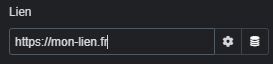
- - Lien
- Permet de rediriger le clic du bouton vers une page.
[](https://docs.msid.eu/uploads/images/gallery/2026-01/CvmPlFVFmIpTntoC-image.png)
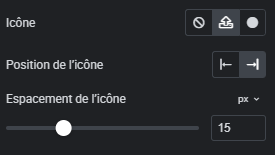
- - Icône
- Permet d'afficher un icône après ou avant le texte
- Appuyer sur  pour choisir l'icône
- Position de l'icône, permet de choisir l'emplacement avant ou après le texte
- Espacement de l'icône permet d'afficher un espace entre l'icône et le texte
[](https://docs.msid.eu/uploads/images/gallery/2026-01/Ye88iOERXfCOE32S-image.png)