# HP Smart

# Scanner avec HP Smart

- <span style="font-size:11pt;font-family:'Century Gothic', sans-serif;">Ouvrir l’application « **HP Smart** »</span>

<span style="font-size:11pt;font-family:'Century Gothic', sans-serif;">![](https://docs.msid.eu/uploads/images/gallery/2023-05/embedded-image-7wffyaln.png)</span>

- Déposer votre document à scanner sur la vitre de votre imprimante

![](https://docs.msid.eu/uploads/images/gallery/2023-05/embedded-image-0ywub2tl.png)

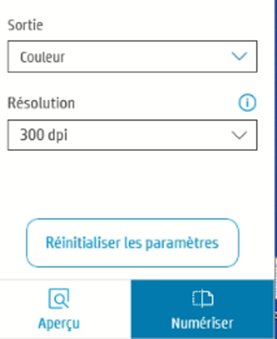
- <span style="font-size:11pt;font-family:'Century Gothic', sans-serif;">L’option « **sortie** » vous permet de choisir si vous voulez numériser en couleur ou en noir et blanc</span>
- <span style="font-size:11pt;font-family:'Century Gothic', sans-serif;">L’option « **résolution** » vous permet de choisir la qualité de la numérisation, plus le DPI est élevé plus la qualité sera élevée</span>
- <span style="font-size:11pt;font-family:'Century Gothic', sans-serif;">Puis validé en cliquant sur "Numériser"</span>

![](https://docs.msid.eu/uploads/images/gallery/2023-05/embedded-image-iryrtf6p.png)

- <span style="font-size:11pt;font-family:'Century Gothic', sans-serif;">Une fois la numérisation terminer le logiciel vous propose **d’imprimer** le document, ou de **l’enregistrer**</span>

<span style="font-size:11pt;font-family:'Century Gothic', sans-serif;"><span style="font-size:11pt;font-family:'Century Gothic', sans-serif;">![](https://docs.msid.eu/uploads/images/gallery/2023-05/embedded-image-4qj3ginx.png)  
</span></span>

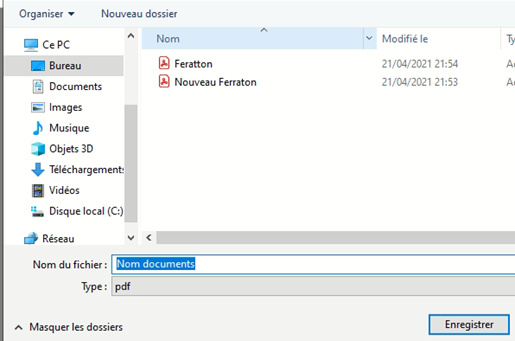
- Si vous avez fait le choix d’enregistrer le document, le logiciel vous demande ou vous voulez enregistrer votre document scanner, ainsi que son nom.
- <span style="font-size:11pt;font-family:'Century Gothic', sans-serif;">Dans le choix « **type** » Nous vous conseillons de garder PDF</span>
- <span style="font-size:11pt;font-family:'Century Gothic', sans-serif;">Validé par "Enregistrer"</span>

<span style="font-size:11pt;font-family:'Century Gothic', sans-serif;">![](https://docs.msid.eu/uploads/images/gallery/2023-05/embedded-image-gjfcoejm.png)</span>