# [Hyper-V] Création d'une VM / MASTER
# [Hyper-V] Créer une VM
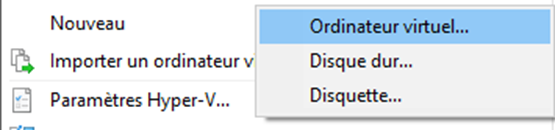
- Nouveau -> "Ordinateur Virtuel..."
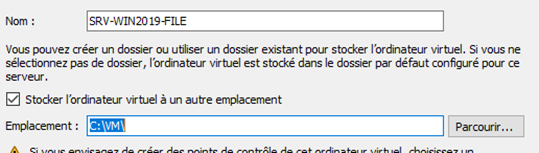
- Spécifier le nom et l'emplacement
- Nom : Nom de la VM
- Exemple pour un serveur Windows 2022, avec les fonctionnalité de DHCP/DNS
- W2022-DHCP-DNS
- Emplacement : C:\\VM\\
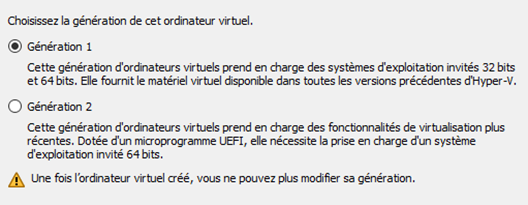
- Spécifier la génération
- Génération 1 (MBR / Legacy BIOS) :
Cette génération de machines virtuelles prend en charge les systèmes d’exploitation clients 32 bits et 64 bits et est compatible avec toutes les versions précédentes d’Hyper-V.
- Génération 2 :
Cette génération de machines virtuelles prend en charge les nouvelles fonctionnalités de virtualisation répertoriées ci-dessous et requiert un système d’exploitation invité 64 bits.
- - Démarrage PXE avec une carte réseau standard
- Démarrage à partir d’un disque dur virtuel SCSI
- Démarrage à partir d’un DVD virtuel SCSI
- Démarrage sécurisé (activé par défaut)
- Prise en charge du microprogramme UEFI.
Vous ne pouvez pas changer de génération une fois la machine virtuelle créée !!!
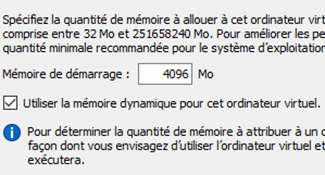
- Affecter la mémoire
- En fonction de l'OS installée.
- En Mo (1024 \* x Go)
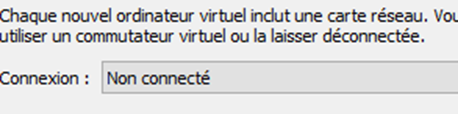
- Configurer la mise en réseau
- Sélectionner le commutateur, en fonction de l'utilisation de la VM
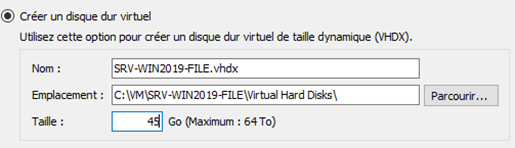
- Connecter un disque dur
- Nom : (Par défaut nom de la VM)
- Emplacement : (Par défaut emplacement de la VM)
- Taille : Taille du disque
- Option d'installation
- Sélectionner l'ISO, souhaitez pour l'installation de la VM

- Suivant -> Terminer
# [Hyper-V] Créer une VM à partir d'un MASTER
##### Création des dossier et duplication du VHDX
- Créer le dossier pour votre nouvelle VM dans C:/VM/
- Exemple suivant sera pour un client Windows 10
- C:/VM/CLT-W10-01
- Copier votre fichier VHDX 'MASTER' de Windows 10 dans ce dossier
- Puis renommer votre VHDX, Non obligatoire mais plus simple pour si retrouver.
- CLT-W10-01.vhdx
##### Création de la VM a partir du MASTER
- Nouveau -> "Ordinateur Virtuel..."

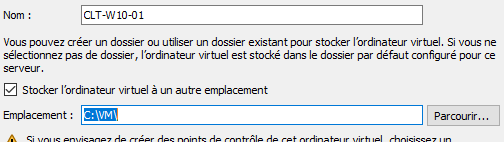
- Spécifier le nom et l'emplacement
- Nom pour l'exemple : CLT-W10-01
- Emplacement : C:\\VM\\
[](https://docs.msid.eu/uploads/images/gallery/2023-11/VlTpjzmu6PhSIZ1o-image.png)
- Spécifier la génération
- Génération 1 (MBR / Legacy BIOS) :
Cette génération de machines virtuelles prend en charge les systèmes d’exploitation clients 32 bits et 64 bits et est compatible avec toutes les versions précédentes d’Hyper-V.
- Génération 2 :
Cette génération de machines virtuelles prend en charge les nouvelles fonctionnalités de virtualisation répertoriées ci-dessous et requiert un système d’exploitation invité 64 bits.
- - Démarrage PXE avec une carte réseau standard
- Démarrage à partir d’un disque dur virtuel SCSI
- Démarrage à partir d’un DVD virtuel SCSI
- Démarrage sécurisé (activé par défaut)
- Prise en charge du microprogramme UEFI.
Vous ne pouvez pas changer de génération une fois la machine virtuelle créée !!!

- Affecter la mémoire
- En fonction de l'OS installée.
- En Mo (1024 \* x Go)

- Configurer la mise en réseau
- Sélectionner le commutateur, en fonction de l'utilisation de la VM

- Connecter un disque dur
- Cocher l'option "Utiliser un disque dur virtuel existant"
- Cliquer sur parcourir... Puis pointer le VHDX copier et renommer précédemment.
[](https://docs.msid.eu/uploads/images/gallery/2023-11/neljkraxq0tnYKwf-image.png)
- Suivant -> Terminer
# [Hyper-V] Créer un master pour Windows 10 / 11 / Serveur
- Crée la VM
[Créer une machine virtuel avec HyperV](https://docs.msid.eu/books/hyperv-CPi/page/hyper-v-creer-une-vm)
- Désactiver les points de contrôle de la VM
[Désactiver les points de contrôle](https://docs.msid.eu/books/hyperv-CPi/page/hyper-v-desactiver-les-points-de-controle)
- Installer l'OS Windows 10 / 11 / Serveur sur votre VM
- Configurer Windows comme vous le souhaitez (Utilisateur, mot de passe...)
- Ouvrir l'utilitaire sysprep
- Touche "Windows" + "R" -> sysprep[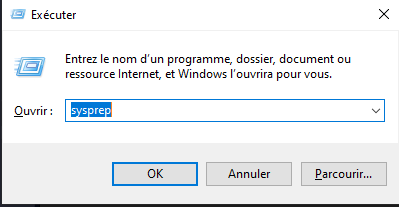](https://docs.msid.eu/uploads/images/gallery/2023-11/YuQ2O7l18RMrTUvA-image.png)
- Exécuter l'utilitaire sysprep
[](https://docs.msid.eu/uploads/images/gallery/2023-11/nQ0cVzsZs0Kvp2EL-image.png)
- Cocher la case "Généraliser"
- Dans le menu déroulant "Options d'extinction" Choisir "Arrêter le système"
[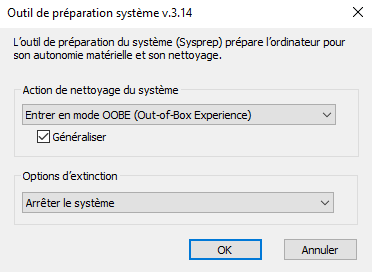](https://docs.msid.eu/uploads/images/gallery/2023-11/h1ytsIoKjoEtwai4-image.png)
- Valider par "OK"
- Patienter le temps de la réinitialisation et la préparation du système
- Une fois la VM éteinte.
- Copier uniquement le fichier VHDX dans un dossier C:\\MASTER
- Une fois avoir copier le disque virtuel. La VM MASTER peut etre supprimer d’hyperV.