# HyperV

# [Hyper-V] Activer Hyper-V

<span style="text-decoration:underline;">En ligne de commande :</span>

1. Ouvrez une session PowerShell ou CMD en tant qu’administrateur.
2. Tapez la commande suivante :

```
DISM /Online /Enable-Feature /All /FeatureName:Microsoft-Hyper-V
```

[![image.png](https://docs.msid.eu/uploads/images/gallery/2024-10/scaled-1680-/UFiAVWGBYiVUIy0r-image.png)](https://docs.msid.eu/uploads/images/gallery/2024-10/UFiAVWGBYiVUIy0r-image.png)

<span style="text-decoration:underline;">Via l'interface graphique :</span>

1. Accédez au Panneau de configuration.
2. Sélectionnez **Programmes**, puis **Programmes et fonctionnalités**.
3. Sélectionnez **Activer ou désactiver des fonctionnalités Windows**.
4. Sélectionnez **Hyper-V**, puis **OK**.

[![image.png](https://docs.msid.eu/uploads/images/gallery/2024-10/scaled-1680-/XAbkY6UUFvtI2KK5-image.png)](https://docs.msid.eu/uploads/images/gallery/2024-10/XAbkY6UUFvtI2KK5-image.png)

# [Hyper-V] Création d'une VM / MASTER

# [Hyper-V] Créer une VM

- Nouveau -&gt; "Ordinateur Virtuel..."

![](https://docs.msid.eu/uploads/images/gallery/2023-05/embedded-image-jai0afux.png)

- Spécifier le nom et l'emplacement 
    - Nom : Nom de la VM 
        - Exemple pour un serveur Windows 2022, avec les fonctionnalité de DHCP/DNS 
            - W2022-DHCP-DNS
    - Emplacement : C:\\VM\\

![](https://docs.msid.eu/uploads/images/gallery/2023-05/embedded-image-qdgfgh39.png)

- Spécifier la génération 
    - Génération 1 (MBR / Legacy BIOS) :  
        Cette génération de machines virtuelles prend en charge les systèmes d’exploitation clients 32 bits et 64 bits et est compatible avec toutes les versions précédentes d’Hyper-V.
    - Génération 2 :  
        Cette génération de machines virtuelles prend en charge les nouvelles fonctionnalités de virtualisation répertoriées ci-dessous et requiert un système d’exploitation invité 64 bits. 
        - - Démarrage PXE avec une carte réseau standard
            - Démarrage à partir d’un disque dur virtuel SCSI
            - Démarrage à partir d’un DVD virtuel SCSI
            - Démarrage sécurisé (activé par défaut)
            - Prise en charge du microprogramme UEFI.

<span style="color: rgb(224, 62, 45);">Vous ne pouvez pas changer de génération une fois la machine virtuelle créée !!!</span>

![](https://docs.msid.eu/uploads/images/gallery/2023-05/embedded-image-k1iqrx7o.png)

- Affecter la mémoire 
    - En fonction de l'OS installée.
    - En Mo (1024 \* x Go)

![](https://docs.msid.eu/uploads/images/gallery/2023-05/embedded-image-9x5hpsub.png)

- Configurer la mise en réseau 
    - Sélectionner le commutateur, en fonction de l'utilisation de la VM

![](https://docs.msid.eu/uploads/images/gallery/2023-05/embedded-image-jf6qsf5x.png)

- Connecter un disque dur 
    - Nom : (Par défaut nom de la VM)
    - Emplacement : (Par défaut emplacement de la VM)
    - Taille : Taille du disque

![](https://docs.msid.eu/uploads/images/gallery/2023-05/embedded-image-t2xgpma6.png)

- Option d'installation 
    - Sélectionner l'ISO, souhaitez pour l'installation de la VM

![](https://docs.msid.eu/uploads/images/gallery/2023-05/embedded-image-qq2cberj.png)

- Suivant -&gt; Terminer

# [Hyper-V] Créer une VM à partir d'un MASTER

##### <span style="text-decoration: underline;">Création des dossier et duplication du VHDX</span>

- Créer le dossier pour votre nouvelle VM dans C:/VM/ 
    - Exemple suivant sera pour un client Windows 10 
        - C:/VM/CLT-W10-01
- Copier votre fichier VHDX 'MASTER' de Windows 10 dans ce dossier 
    - Puis renommer votre VHDX, Non obligatoire mais plus simple pour si retrouver. 
        - CLT-W10-01.vhdx

##### <span style="text-decoration: underline;">Création de la VM a partir du MASTER</span>

- Nouveau -&gt; "Ordinateur Virtuel..."

![](https://docs.msid.eu/uploads/images/gallery/2023-05/embedded-image-jai0afux.png)

- Spécifier le nom et l'emplacement 
    - Nom pour l'exemple : CLT-W10-01
    - Emplacement : C:\\VM\\

[![image.png](https://docs.msid.eu/uploads/images/gallery/2023-11/scaled-1680-/VlTpjzmu6PhSIZ1o-image.png)](https://docs.msid.eu/uploads/images/gallery/2023-11/VlTpjzmu6PhSIZ1o-image.png)

- Spécifier la génération 
    - Génération 1 (MBR / Legacy BIOS) :  
        Cette génération de machines virtuelles prend en charge les systèmes d’exploitation clients 32 bits et 64 bits et est compatible avec toutes les versions précédentes d’Hyper-V.
    - Génération 2 :  
        Cette génération de machines virtuelles prend en charge les nouvelles fonctionnalités de virtualisation répertoriées ci-dessous et requiert un système d’exploitation invité 64 bits. 
        - - Démarrage PXE avec une carte réseau standard
            - Démarrage à partir d’un disque dur virtuel SCSI
            - Démarrage à partir d’un DVD virtuel SCSI
            - Démarrage sécurisé (activé par défaut)
            - Prise en charge du microprogramme UEFI.

<span style="color: rgb(224, 62, 45);">Vous ne pouvez pas changer de génération une fois la machine virtuelle créée !!!</span>

![](https://docs.msid.eu/uploads/images/gallery/2023-05/embedded-image-k1iqrx7o.png)

- Affecter la mémoire 
    - En fonction de l'OS installée.
    - En Mo (1024 \* x Go)

![](https://docs.msid.eu/uploads/images/gallery/2023-05/embedded-image-9x5hpsub.png)

- Configurer la mise en réseau 
    - Sélectionner le commutateur, en fonction de l'utilisation de la VM

![](https://docs.msid.eu/uploads/images/gallery/2023-05/embedded-image-jf6qsf5x.png)

- Connecter un disque dur 
    - Cocher l'option "Utiliser un disque dur virtuel existant"
    - Cliquer sur parcourir... Puis pointer le VHDX copier et renommer précédemment.

[![image.png](https://docs.msid.eu/uploads/images/gallery/2023-11/scaled-1680-/neljkraxq0tnYKwf-image.png)](https://docs.msid.eu/uploads/images/gallery/2023-11/neljkraxq0tnYKwf-image.png)

- Suivant -&gt; Terminer

# [Hyper-V] Créer un master pour Windows 10 / 11 / Serveur

- <span style="font-family: 'Century Gothic',sans-serif;">Crée la VM</span>

<p class="callout info">[<span style="font-family: Century Gothic, sans-serif;">Créer une machine virtuel avec HyperV</span>](https://docs.msid.eu/books/hyperv-CPi/page/hyper-v-creer-une-vm)</p>

- <span style="font-family: 'Century Gothic',sans-serif;">Désactiver les points de contrôle de la VM</span>

<p class="callout info">[<span style="font-family: 'Century Gothic',sans-serif;">Désactiver les points de contrôle</span>](https://docs.msid.eu/books/hyperv-CPi/page/hyper-v-desactiver-les-points-de-controle)</p>

- <span style="font-family: 'Century Gothic',sans-serif;">Installer l'OS Windows 10 / 11 / Serveur sur votre VM</span>
- <span style="font-family: 'Century Gothic',sans-serif;">Configurer Windows comme vous le souhaitez (Utilisateur, mot de passe...)</span>
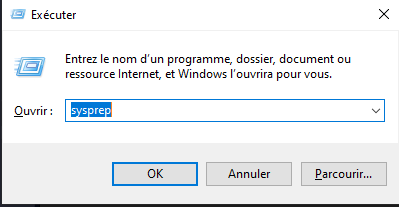
- <span style="font-family: 'Century Gothic',sans-serif;">Ouvrir l'utilitaire sysprep</span>
    - <span style="font-family: 'Century Gothic',sans-serif;">Touche "Windows" + "R" -&gt; sysprep</span>[![image.png](https://docs.msid.eu/uploads/images/gallery/2023-11/scaled-1680-/YuQ2O7l18RMrTUvA-image.png)](https://docs.msid.eu/uploads/images/gallery/2023-11/YuQ2O7l18RMrTUvA-image.png)
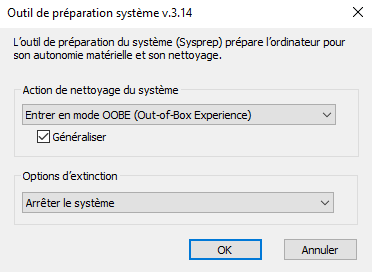
- Exécuter l'utilitaire sysprep

[![image.png](https://docs.msid.eu/uploads/images/gallery/2023-11/scaled-1680-/nQ0cVzsZs0Kvp2EL-image.png)](https://docs.msid.eu/uploads/images/gallery/2023-11/nQ0cVzsZs0Kvp2EL-image.png)
- <span style="font-family: 'Century Gothic',sans-serif;">Cocher la case "Généraliser"</span>
- <span style="font-family: 'Century Gothic',sans-serif;">Dans le menu déroulant "Options d'extinction" Choisir "Arrêter le système"</span>

[![image.png](https://docs.msid.eu/uploads/images/gallery/2023-11/scaled-1680-/h1ytsIoKjoEtwai4-image.png)](https://docs.msid.eu/uploads/images/gallery/2023-11/h1ytsIoKjoEtwai4-image.png)

- Valider par "OK"
- Patienter le temps de la réinitialisation et la préparation du système
- Une fois la VM éteinte.
- Copier uniquement le fichier VHDX dans un dossier C:\\MASTER
- <span style="font-family: 'Century Gothic', sans-serif;">Une fois avoir copier le disque virtuel. La VM MASTER peut etre supprimer d’hyperV.</span>

# [Hyper-V] Ajouter un matériel a une VM

# [Hyper-V] Ajouter une carte réseau

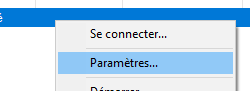
- Sur la VM -&gt; Clique droit "Paramètres"

[![image.png](https://docs.msid.eu/uploads/images/gallery/2023-11/scaled-1680-/Mg9JT02uyIAjsRoX-image.png)](https://docs.msid.eu/uploads/images/gallery/2023-11/Mg9JT02uyIAjsRoX-image.png)

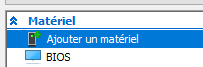
- Dans l'onglet de gauche "Matériel" -&gt; Ajouter un matériel [![image.png](https://docs.msid.eu/uploads/images/gallery/2023-11/scaled-1680-/sbISQ7nAm5Jsin1V-image.png)](https://docs.msid.eu/uploads/images/gallery/2023-11/sbISQ7nAm5Jsin1V-image.png)
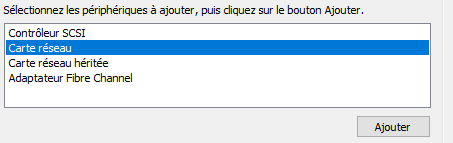
- Sélectionner "Carte réseau" ou "Carte réseau héritée" en fonction de vos besoins -&gt;Puis "ajouter" [![image.png](https://docs.msid.eu/uploads/images/gallery/2023-11/scaled-1680-/o4wOAiOeE4j1FWIU-image.png)](https://docs.msid.eu/uploads/images/gallery/2023-11/o4wOAiOeE4j1FWIU-image.png)
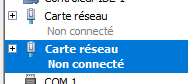
- Votre carte réseau supplémentaire doit etre visible dans l'onglet de gauche

[![image.png](https://docs.msid.eu/uploads/images/gallery/2023-11/scaled-1680-/3q0UkTHxpR6ftODs-image.png)](https://docs.msid.eu/uploads/images/gallery/2023-11/3q0UkTHxpR6ftODs-image.png)
# [Hyper-V] Ajouter une Contrôleur SCSI

- Sur la VM -&gt; Clique droit "Paramètres"

[![image.png](https://docs.msid.eu/uploads/images/gallery/2023-11/scaled-1680-/Mg9JT02uyIAjsRoX-image.png)](https://docs.msid.eu/uploads/images/gallery/2023-11/Mg9JT02uyIAjsRoX-image.png)

- Dans l'onglet de gauche "Matériel" -&gt; Ajouter un matériel [![image.png](https://docs.msid.eu/uploads/images/gallery/2023-11/scaled-1680-/sbISQ7nAm5Jsin1V-image.png)](https://docs.msid.eu/uploads/images/gallery/2023-11/sbISQ7nAm5Jsin1V-image.png)
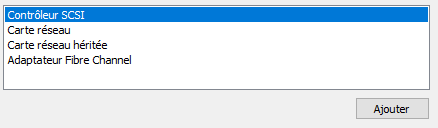
- Sélectionner "Contrôleur SCSI" -&gt;Puis "ajouter"

[![image.png](https://docs.msid.eu/uploads/images/gallery/2023-11/scaled-1680-/2p6UJ4bqvK584Ys2-image.png)](https://docs.msid.eu/uploads/images/gallery/2023-11/2p6UJ4bqvK584Ys2-image.png)

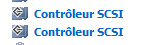
- Le contrôleur SCSI supplémentaire est visible dans l'onglet de gauche.

[![image.png](https://docs.msid.eu/uploads/images/gallery/2023-11/scaled-1680-/7ZapFbOMcS7QvF6t-image.png)](https://docs.msid.eu/uploads/images/gallery/2023-11/7ZapFbOMcS7QvF6t-image.png)
# [Hyper-V] Gestionnaire de commutateur virtuel

# [Hyper-V] Créer un commutateur virtuel Interne

- Dans le menu de droite -&gt; Gestionnaire de commutateur virtuel

![](https://docs.msid.eu/uploads/images/gallery/2023-05/embedded-image-khh5vxdz.png)

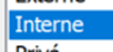
- Choisir interne -&gt; Créer le commutateur virtuel

![](https://docs.msid.eu/uploads/images/gallery/2023-05/embedded-image-25dcnuhn.png)[![download.png](https://docs.msid.eu/uploads/images/gallery/2023-05/scaled-1680-/download.png)](https://docs.msid.eu/uploads/images/gallery/2023-05/download.png)

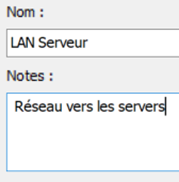
- Lui donnée un nom 
    - Exemple : LAN1 - LAN-Serveurs ...
- Ainsi qu'une note 
    - Non obligatoire
![](https://docs.msid.eu/uploads/images/gallery/2023-05/embedded-image-qavdb3au.png)

- Appliquer

![](https://docs.msid.eu/uploads/images/gallery/2023-05/embedded-image-zvonljfj.png)

# [Hyper-V] Créer un commutateur virtuel Externe

- Dans le menu de droite -&gt; Gestionnaire de commutateur virtuel

![](https://docs.msid.eu/uploads/images/gallery/2023-05/embedded-image-khh5vxdz.png)

- Choisir Externe -&gt; Créer le commutateur virtuel

[![image.png](https://docs.msid.eu/uploads/images/gallery/2023-11/scaled-1680-/VDrTZAbGhAbP4TUS-image.png)](https://docs.msid.eu/uploads/images/gallery/2023-11/VDrTZAbGhAbP4TUS-image.png)

[![download.png](https://docs.msid.eu/uploads/images/gallery/2023-05/scaled-1680-/download.png)](https://docs.msid.eu/uploads/images/gallery/2023-05/download.png)

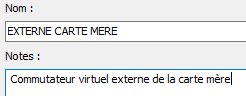
- Lui donnée un nom (Correspondant à un emplacement physique pour si retrouver) 
    - Exemple : EXTERNE CARTE MERE
- Ainsi qu'une note 
    - Non obligatoire

[![image.png](https://docs.msid.eu/uploads/images/gallery/2023-11/scaled-1680-/nOFB0npDGsb137SD-image.png)](https://docs.msid.eu/uploads/images/gallery/2023-11/nOFB0npDGsb137SD-image.png)
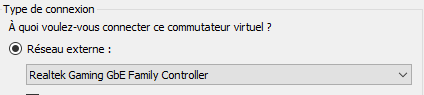
- Dans la partie "Type de connexion" 
    - Réseau Externe -&gt; Choisir la carte réseaux physiques sur lequel le commutateur virtuel sera rattaché

[![image.png](https://docs.msid.eu/uploads/images/gallery/2023-11/scaled-1680-/36mEE8XwAHjHg8Gw-image.png)](https://docs.msid.eu/uploads/images/gallery/2023-11/36mEE8XwAHjHg8Gw-image.png)
- Appliquer
![](https://docs.msid.eu/uploads/images/gallery/2023-05/embedded-image-zvonljfj.png)

# [Hyper-V] Créer un commutateur virtuel Privé

- Dans le menu de droite -&gt; Gestionnaire de commutateur virtuel

![](https://docs.msid.eu/uploads/images/gallery/2023-05/embedded-image-khh5vxdz.png)

- Choisir Privé -&gt; Créer le commutateur virtuel

[![image.png](https://docs.msid.eu/uploads/images/gallery/2023-11/scaled-1680-/PnlaYQg8ovjroxZV-image.png)](https://docs.msid.eu/uploads/images/gallery/2023-11/PnlaYQg8ovjroxZV-image.png)

[![download.png](https://docs.msid.eu/uploads/images/gallery/2023-05/scaled-1680-/download.png)](https://docs.msid.eu/uploads/images/gallery/2023-05/download.png)

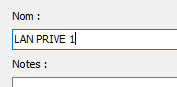
- Lui donnée un nom 
    - Exemple : LAN PRIVE 1
- Ainsi qu'une note 
    - Non obligatoire

[![image.png](https://docs.msid.eu/uploads/images/gallery/2023-11/scaled-1680-/CKVFOrO0nOna9ep3-image.png)](https://docs.msid.eu/uploads/images/gallery/2023-11/CKVFOrO0nOna9ep3-image.png)
- Appliquer

![](https://docs.msid.eu/uploads/images/gallery/2023-05/embedded-image-zvonljfj.png)

# [Hyper-V] Exporter / Importer une VM

# [Hyper-V] Exporter une VM

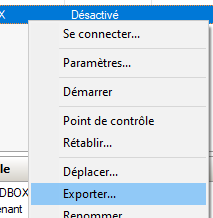
- Sur la VM a exporter. Clique droit -&gt; Exporter

[![image.png](https://docs.msid.eu/uploads/images/gallery/2023-12/scaled-1680-/CK7OJxdWGXIxYsSF-image.png)](https://docs.msid.eu/uploads/images/gallery/2023-12/CK7OJxdWGXIxYsSF-image.png)

- Choisir l'emplacement de l'export 
    - Exemple. C:\\SAVE\\

[![image.png](https://docs.msid.eu/uploads/images/gallery/2023-12/scaled-1680-/10QlmHPNu1iAunWo-image.png)](https://docs.msid.eu/uploads/images/gallery/2023-12/10QlmHPNu1iAunWo-image.png)
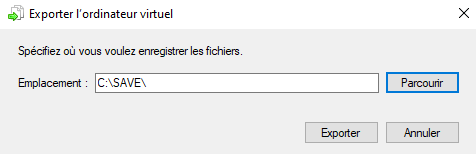
- Pour finir cliquez sur "Exporter"

# [Hyper-V] Désactiver les points de contrôle

- Sur la VM -&gt; Clique droit "Paramètres"

[![image.png](https://docs.msid.eu/uploads/images/gallery/2023-11/scaled-1680-/Mg9JT02uyIAjsRoX-image.png)](https://docs.msid.eu/uploads/images/gallery/2023-11/Mg9JT02uyIAjsRoX-image.png)

- Dans l'onglet de gauche aller a "Points de contrôle"

[![image.png](https://docs.msid.eu/uploads/images/gallery/2023-11/scaled-1680-/vuwegHpNdcws6XoO-image.png)](https://docs.msid.eu/uploads/images/gallery/2023-11/vuwegHpNdcws6XoO-image.png)
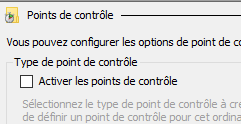
- Décocher la case "Activer les points de contrôle"

[![image.png](https://docs.msid.eu/uploads/images/gallery/2023-11/scaled-1680-/fJ8NSn8pl8qNUuUd-image.png)](https://docs.msid.eu/uploads/images/gallery/2023-11/fJ8NSn8pl8qNUuUd-image.png)
- Appliquer -&gt; "OK"

[![image.png](https://docs.msid.eu/uploads/images/gallery/2023-11/scaled-1680-/qdJHTc2FP3XCbNoE-image.png)](https://docs.msid.eu/uploads/images/gallery/2023-11/qdJHTc2FP3XCbNoE-image.png)

# [Hyper-V] Activer la virtualisation imbriquée (Nested Virtualization) pour une VM sous Hyper-V

##### Principe de transmission des capacités de virtualisation du CPU à une VM

L'option "ExposeVirtualizationExtensions" autorise la VM à utiliser les extensions de virtualisation du CPU (Intel VT-x / AMD-V).

Elle “transmet” la virtualisation matérielle depuis un PC physique vers une VM.  
Elle permet à la VM de devenir elle-même un hyperviseur afin de virtualiser une machine

##### Activer la virtualisation imbriquée (Nested Virtualization)

```powershell
Set-VMProcessor -VMName "NomDeTaVM" -ExposeVirtualizationExtensions $true
```

##### Désactiver la virtualisation imbriquée (Nested Virtualization)

```powershell
Set-VMProcessor -VMName "NomDeTaVM" -ExposeVirtualizationExtensions $false
```

```
qm set <ID_VM> --cpu kvm64,-aes
```