# [Hyper-V] Créer un master pour Windows 10 / 11 / Serveur

- <span style="font-family: 'Century Gothic',sans-serif;">Crée la VM</span>

<p class="callout info">[<span style="font-family: Century Gothic, sans-serif;">Créer une machine virtuel avec HyperV</span>](https://docs.msid.eu/books/hyperv-CPi/page/hyper-v-creer-une-vm)</p>

- <span style="font-family: 'Century Gothic',sans-serif;">Désactiver les points de contrôle de la VM</span>

<p class="callout info">[<span style="font-family: 'Century Gothic',sans-serif;">Désactiver les points de contrôle</span>](https://docs.msid.eu/books/hyperv-CPi/page/hyper-v-desactiver-les-points-de-controle)</p>

- <span style="font-family: 'Century Gothic',sans-serif;">Installer l'OS Windows 10 / 11 / Serveur sur votre VM</span>
- <span style="font-family: 'Century Gothic',sans-serif;">Configurer Windows comme vous le souhaitez (Utilisateur, mot de passe...)</span>
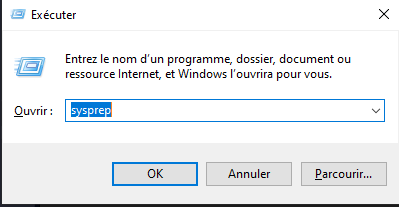
- <span style="font-family: 'Century Gothic',sans-serif;">Ouvrir l'utilitaire sysprep</span>
    - <span style="font-family: 'Century Gothic',sans-serif;">Touche "Windows" + "R" -&gt; sysprep</span>[![image.png](https://docs.msid.eu/uploads/images/gallery/2023-11/scaled-1680-/YuQ2O7l18RMrTUvA-image.png)](https://docs.msid.eu/uploads/images/gallery/2023-11/YuQ2O7l18RMrTUvA-image.png)
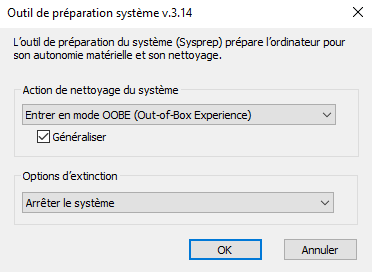
- Exécuter l'utilitaire sysprep

[![image.png](https://docs.msid.eu/uploads/images/gallery/2023-11/scaled-1680-/nQ0cVzsZs0Kvp2EL-image.png)](https://docs.msid.eu/uploads/images/gallery/2023-11/nQ0cVzsZs0Kvp2EL-image.png)

- <span style="font-family: 'Century Gothic',sans-serif;">Cocher la case "Généraliser"</span>
- <span style="font-family: 'Century Gothic',sans-serif;">Dans le menu déroulant "Options d'extinction" Choisir "Arrêter le système"</span>

[![image.png](https://docs.msid.eu/uploads/images/gallery/2023-11/scaled-1680-/h1ytsIoKjoEtwai4-image.png)](https://docs.msid.eu/uploads/images/gallery/2023-11/h1ytsIoKjoEtwai4-image.png)

- Valider par "OK"
- Patienter le temps de la réinitialisation et la préparation du système
- Une fois la VM éteinte.
- Copier uniquement le fichier VHDX dans un dossier C:\\MASTER
- <span style="font-family: 'Century Gothic', sans-serif;">Une fois avoir copier le disque virtuel. La VM MASTER peut etre supprimer d’hyperV.</span>