# [OVH] DynDNS
# [OVH] Créer des identifiant DynHOST
#### Création de l’identifiant DynHOST
- Sur OVH -> Nom de domaine -> Votre domaine
Allez dans l’onglet DynHost, et cliquez sur « Gérer les accès » puis sur « Créer un identifiant »[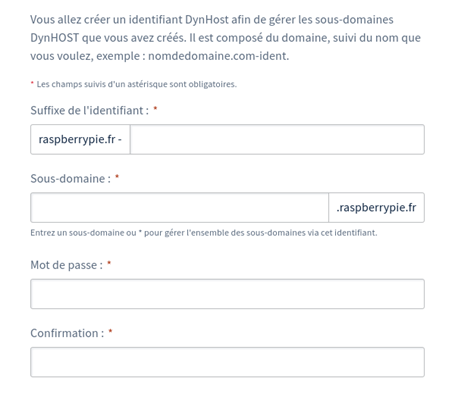](https://docs.msid.eu/uploads/images/gallery/2025-10/AthlzSIjX4e5YS6g-image.png)
- Suffixe de l’identifiant : Rentrez ce que vous voulez.
Ex : mon-domaine.fr-XXX
- Sous-domaine : Rentrez \*, ce qui validera tous les sous-domaines possibles, y compris l’absence de sous domaine.
- Mot de passe & Confirmation : Choisissez un mot de passe solide, il sera utilisé pour autoriser la modification de l’IP.
#### Création du DynHOST
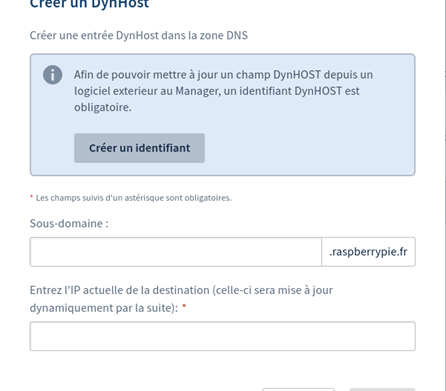
Une fois l’identifiant créé, cliquez sur le bouton de retour et sur « Ajouter un DynHost ». Cette fois vous devrez remplir deux champs :
[](https://docs.msid.eu/uploads/images/gallery/2025-10/tWr5VUj14EVgZLpA-image.png)
- Sous-domaine : Laissez le vide pour utiliser le nom de domaine global. Si vous souhaitez utilisez un sous-domaine vous pouvez le remplir avec la sous-partie de votre choix.
- IP actuelle : Rentrez votre IP publique actuelle, vous pouvez la trouver ici.
Maintenant que nous avons configuré le DynHost sur OVH, nous allons pouvoir créer le script qui sera utilisé pour mettre à jour l’IP.
# [OVH] DynDNS sur lien HTTPS
Lien d'update IP public via HTTPS
Tester sur :
\- TPLink - ER706W
```
https://[USERNAME]:[PASSWORD]@www.ovh.com/nic/update?system=dyndns&hostname=[DOMAIN]&myip=[IP]
```
# [OVH] DynDNS sur script Linux
#### Création du script
- Copier le script dans le répertoire : « usr/local/sbin/ »
- Nommée le script "dyndns.sh"
- Editer le script pour rentrer les identifiant :
- DYNHOST\_ID='' : L’identifiant DynHost que vous avez créé chez OVH (Au format votrenomdedomaine.fr-xxxx).
- DYNHOST\_PASSWORD='' : Le mot de passe que vous aviez défini pour l’identifiant DynHost.
- DOMAIN\_NAME='' : Votre nom de domaine (avec son sous-domaine si jamais vous en avez défini un sous domaine plutôt que d’utiliser le domaine global).
```bash
#!/bin/sh
DYNHOST_ID=''
DYNHOST_PASSWORD=''
DOMAIN_NAME=''
PUBLIC_IP=$(host myip.opendns.com resolver1.opendns.com | grep "myip.opendns.com has" | awk '{print $4}')
#Call OVH for update
curl --silent --user "$DYNHOST_ID:$DYNHOST_PASSWORD" "https://www.ovh.com/nic/update?system=dyndns&hostname=$DOMAIN_NAME&myip=$PUBLIC_IP"
```
#### Attribution des droits sur le script
```bash
sudo chmod 700 /usr/local/sbin/dyndns.sh
```
#### Exécution du script manuellement
```bash
sudo /usr/local/sbin/dyndns.sh
```
- Vous devriez avoir un retour ressemblant à nochg 91.130.39.102 ou good 91.130.39.102, avec votre IP publique à la place.
#### Automatiser l'exécution du script
```bash
sudo crontab -e
```
A la fin du fichier ajouter la ligne suivante :
```bash
« */5 * * * * /usr/local/sbin/dyndns.sh > /dev/null 2>&1 »
```
L'exécution du script est définie toutes les 5 minutes