[OVH] MAIL
[OVH] Mettre en place un répondeur automatique
Cette fonctionnalité d’Exchange vous permet de configurer des réponses automatiques aux e-mails envoyés sur votre compte pour divers cas d’utilisation, par exemple les messages en cas d’absence au bureau.
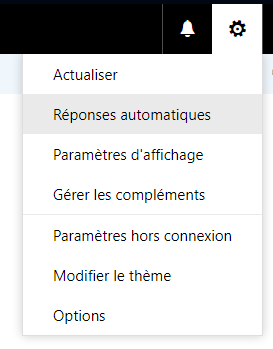
- Connectez-vous à votre compte Exchange via le webmail OVHcloud. Cliquez sur l’icône d'engrenage en haut à droite pour afficher le menu « Options » et sélectionnez
Réponses automatiques.
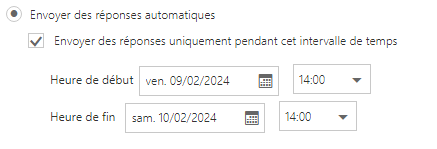
- Pour activer la fonctionnalité, il suffit de cocher
Envoyer des réponses automatiques. Vous pouvez définir une période exacte dans les champs prévus à cet effet ou activer la fonctionnalité indéfiniment.
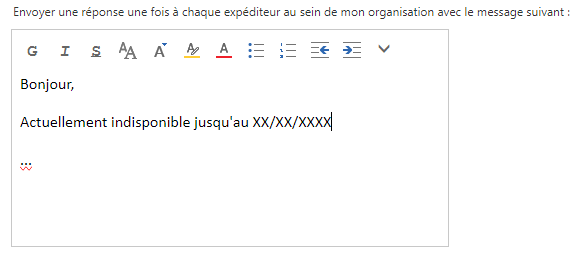
Saisissez votre message dans la boîte d'édition et confirmez avec le bouton OK situé en haut à gauche.
-
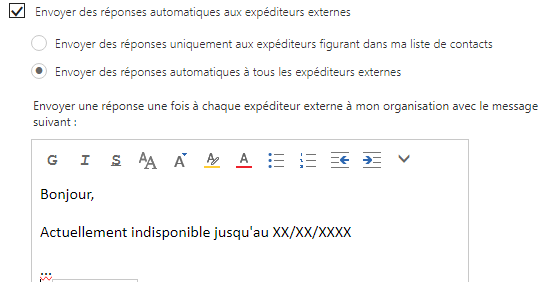
Cocher également "Envoyer des réponses automatiques à tous les expéditeurs externes" : Toute personne vous envoyant des e-mails pendant votre absence recevra un message.
- Saisissez votre message dans la boîte d'édition et confirmez avec le bouton
OKsitué en haut à gauche.
Désactiver le répondeur automatique
- Pour désactiver l'envoie de réponses automatiques, il vous suffit de recocher la case : "Ne pas envoyer de réponses automatiques"

[OVH] Changer son mot de passe email PRO
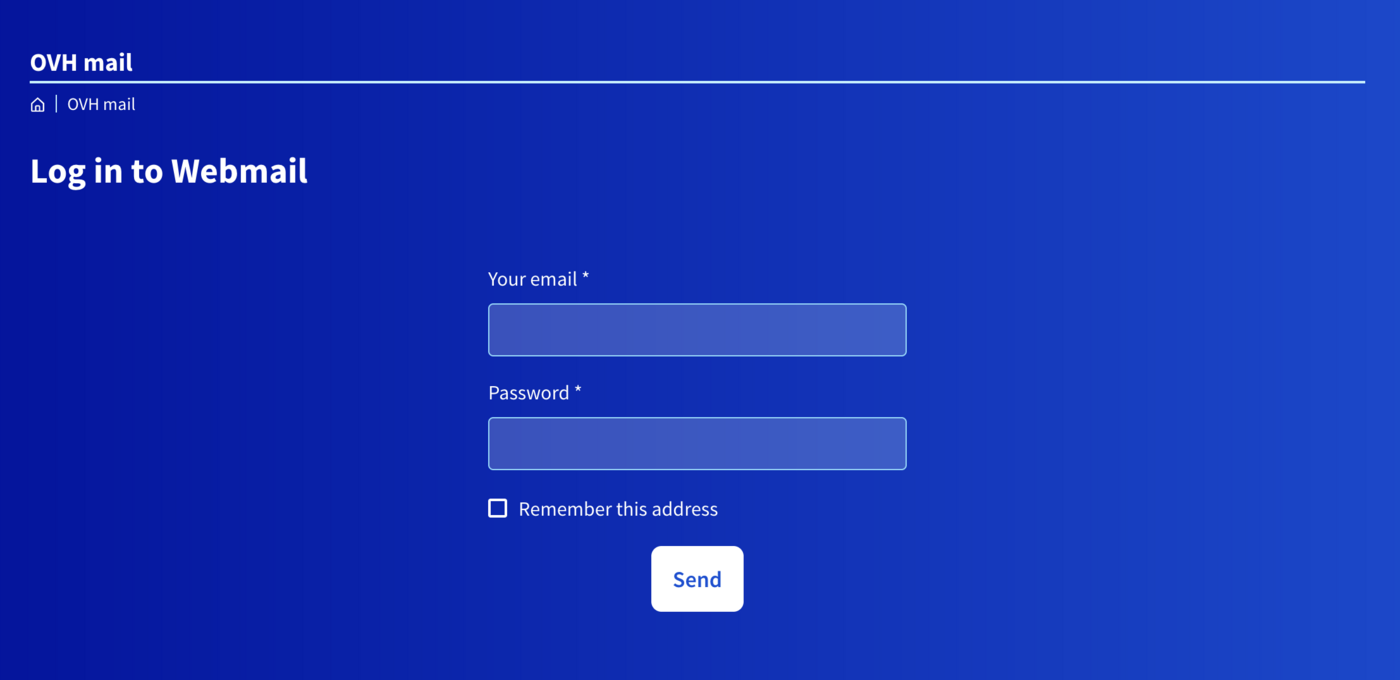
Accédez à la page « Webmail ». Sur celle-ci, renseignez votre adresse e-mail complète, ainsi que son mot de passe actuel. Cliquez ensuite sur le bouton Connexion.
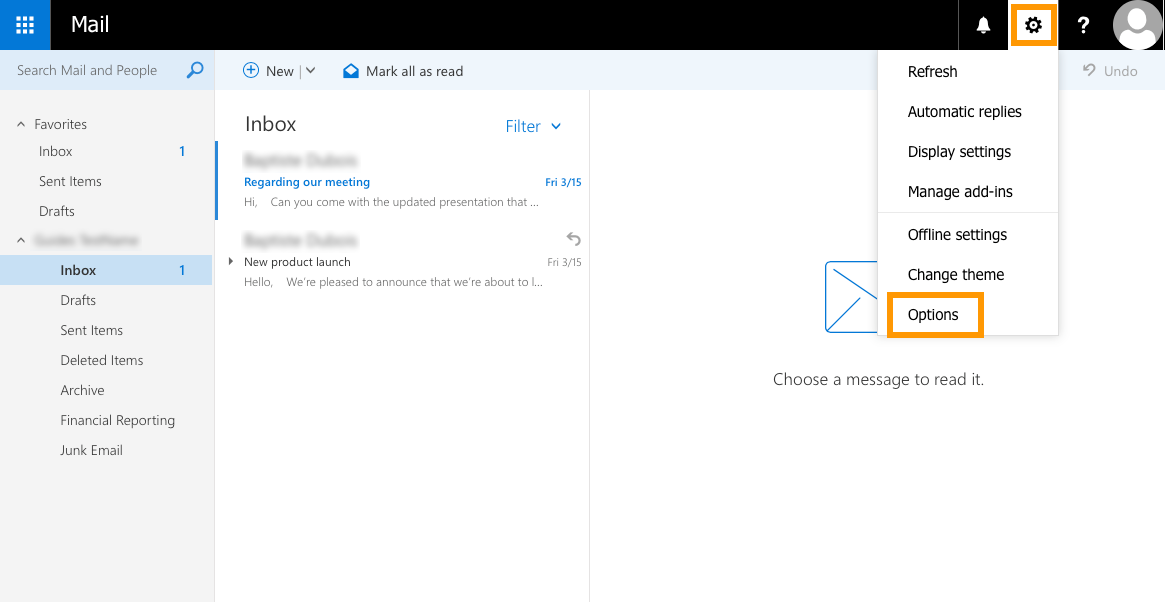
Cliquez sur le bouton dans la partie supérieure, puis sur Options.
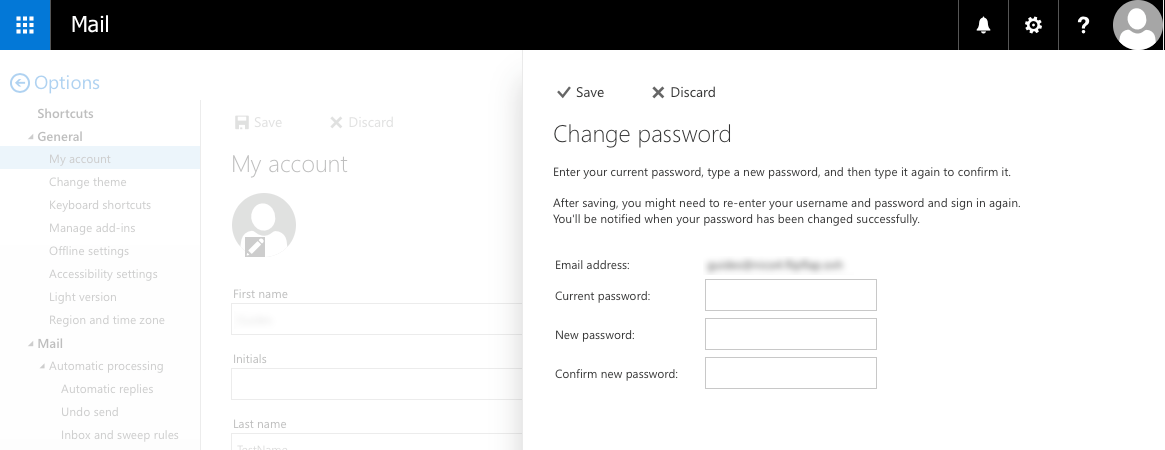
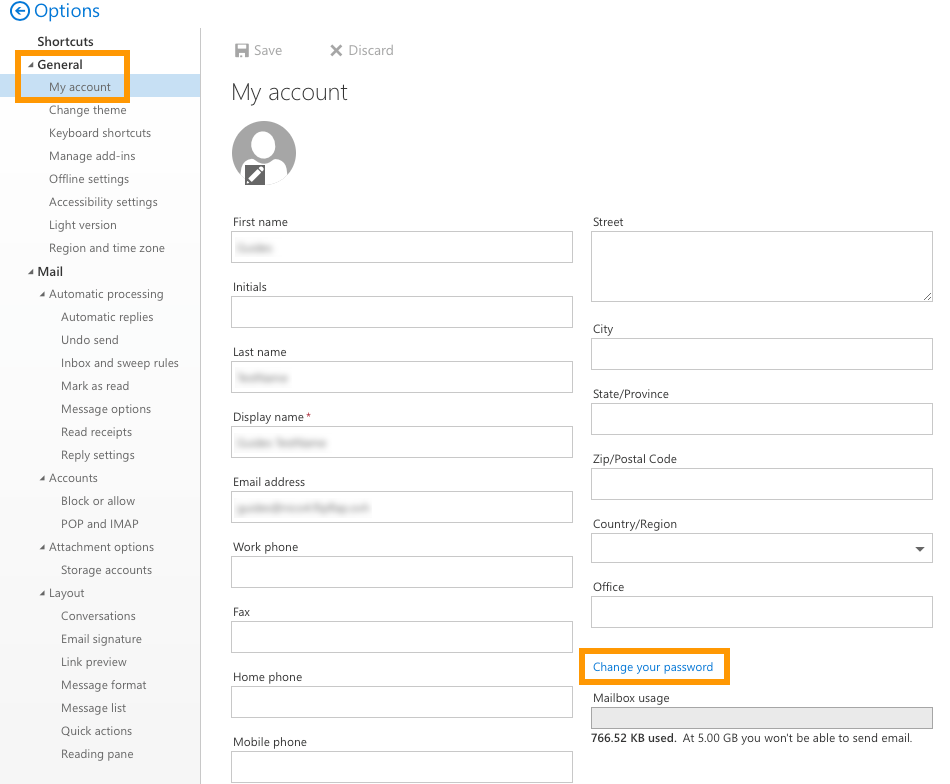
Sur la nouvelle page qui s'affiche, dans la partie latérale de gauche, dépliez l'onglet « Général » dans l'arborescence, puis cliquez sur Mon compte. Cliquez enfin sur Modifier votre mot de passe.
Sur la nouvelle fenêtre qui apparaît, commencez par renseigner votre mot de passe actuel. Écrivez alors votre nouveau mot de passe, puis confirmez-le. Cliquez sur le bouton Enregistrer pour sauvegarder la modification.
Vous devrez renseigner le nouveau mot de passe sur tous les appareils où l’adresse e-mail a été configurée.