# [OVH] MAIL
# [OVH] Mettre en place un répondeur automatique
Cette fonctionnalité d’Exchange vous permet de configurer des réponses automatiques aux e-mails envoyés sur votre compte pour divers cas d’utilisation, par exemple les messages en cas d’absence au bureau.
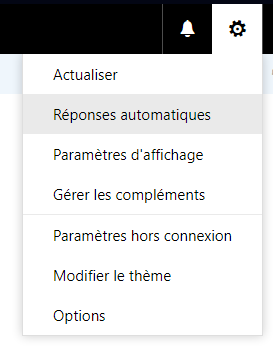
- Connectez-vous à votre compte Exchange via le [webmail OVHcloud](https://www.ovh.com/fr/mail/). Cliquez sur l’icône d'engrenage en haut à droite pour afficher le menu « Options » et sélectionnez `Réponses automatiques`.
[](https://docs.msid.eu/uploads/images/gallery/2024-02/msWSXxpXhmKXR0ME-image.png)
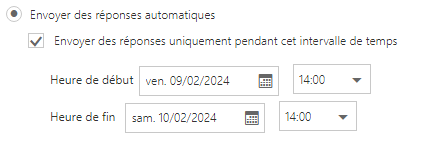
- Pour activer la fonctionnalité, il suffit de cocher `Envoyer des réponses automatiques`. Vous pouvez définir une période exacte dans les champs prévus à cet effet ou activer la fonctionnalité indéfiniment.
[](https://docs.msid.eu/uploads/images/gallery/2024-02/rgO1W4pwNezYn5hZ-image.png)
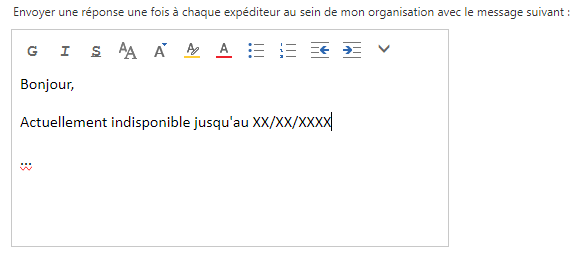
Saisissez votre message dans la boîte d'édition et confirmez avec le bouton `OK` situé en haut à gauche.
[](https://docs.msid.eu/uploads/images/gallery/2024-02/oGj03WaXJQvGTb7N-image.png)
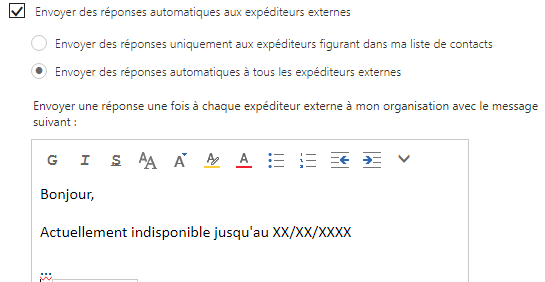
- **Cocher également "Envoyer des réponses automatiques à tous les expéditeurs externes"** : Toute personne vous envoyant des e-mails pendant votre absence recevra un message.
- Saisissez votre message dans la boîte d'édition et confirmez avec le bouton `OK` situé en haut à gauche.
[](https://docs.msid.eu/uploads/images/gallery/2024-02/DthryUYaRfwhf1Fa-image.png)
#### Désactiver le répondeur automatique
- Pour désactiver l'envoie de réponses automatiques, il vous suffit de recocher la case : "Ne pas envoyer de réponses automatiques"
[](https://docs.msid.eu/uploads/images/gallery/2024-02/5ebzzJHLsa5JdNOJ-image.png)
# [OVH] Changer son mot de passe email PRO
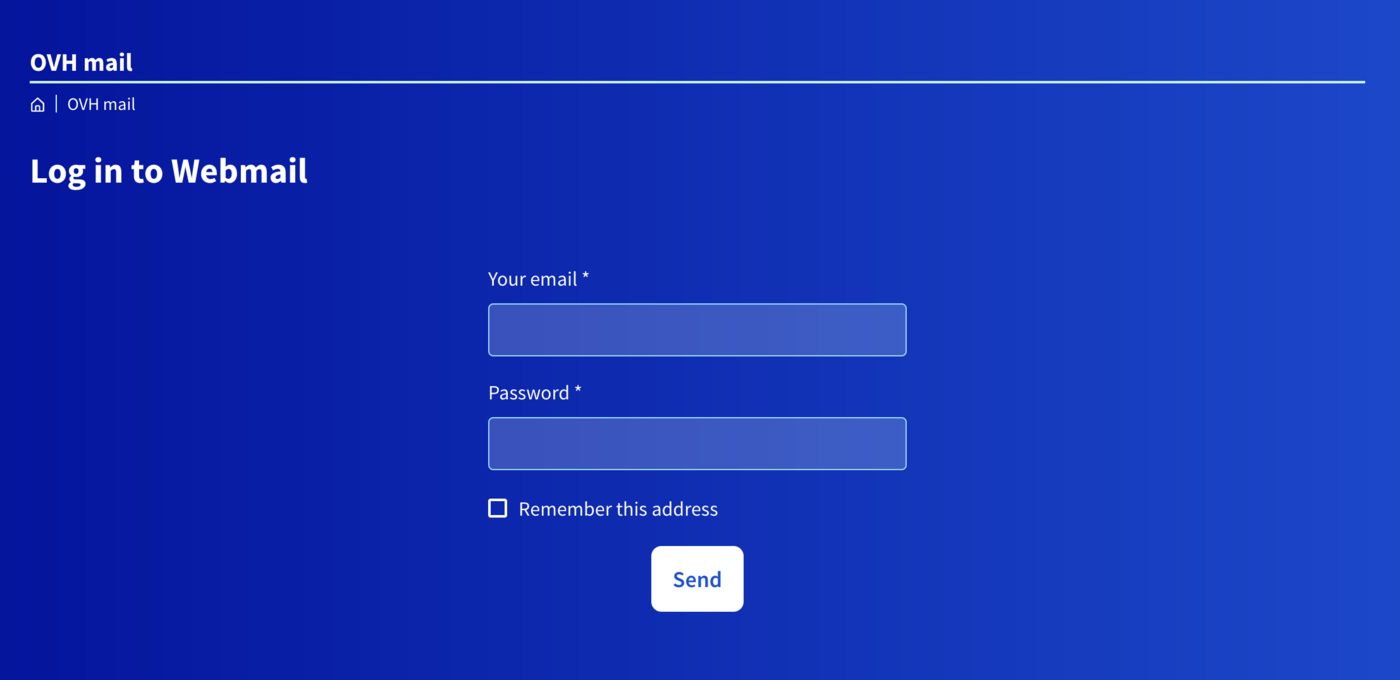
Accédez à la page « [Webmail](https://www.ovhcloud.com/fr/mail/) ». Sur celle-ci, renseignez votre adresse e-mail complète, ainsi que son mot de passe actuel. Cliquez ensuite sur le bouton `Connexion`.
[](https://docs.msid.eu/uploads/images/gallery/2026-04/Aba0wxI6KRqyOEwQ-web-cloud-email-and-collaborative-solutions-mx-plan-email-change-password-images-mxplan-password-new-step2.png)
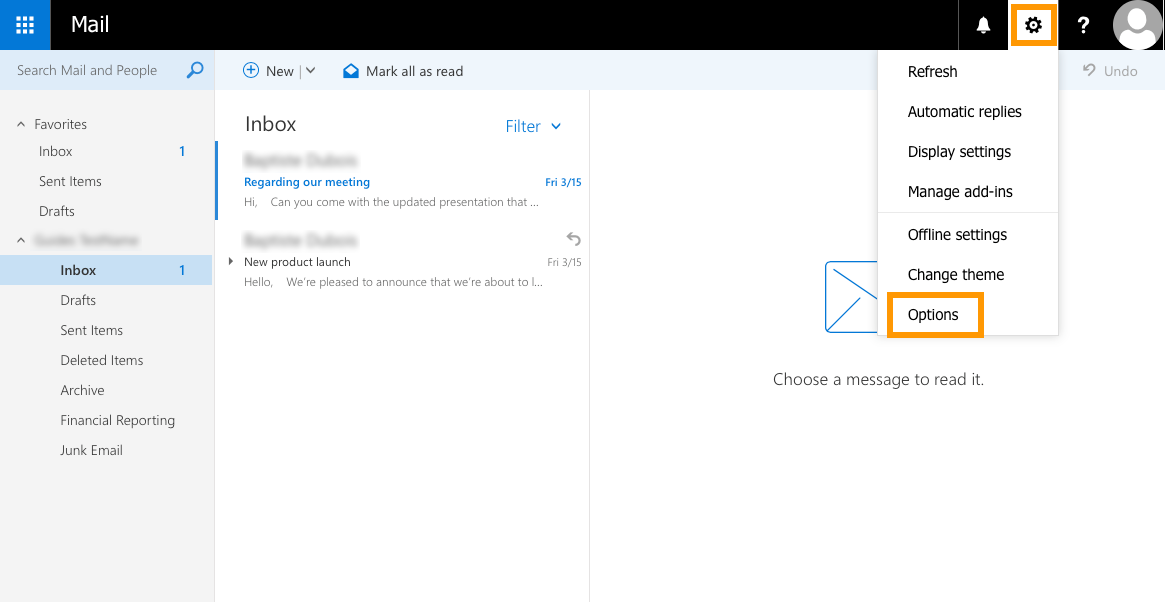
Cliquez sur le bouton dans la partie supérieure, puis sur `Options`.
[](https://docs.msid.eu/uploads/images/gallery/2026-04/rkp8S1WBX8PV2oUG-web-cloud-email-and-collaborative-solutions-mx-plan-email-change-password-images-mxplan-password-new-step3.png)
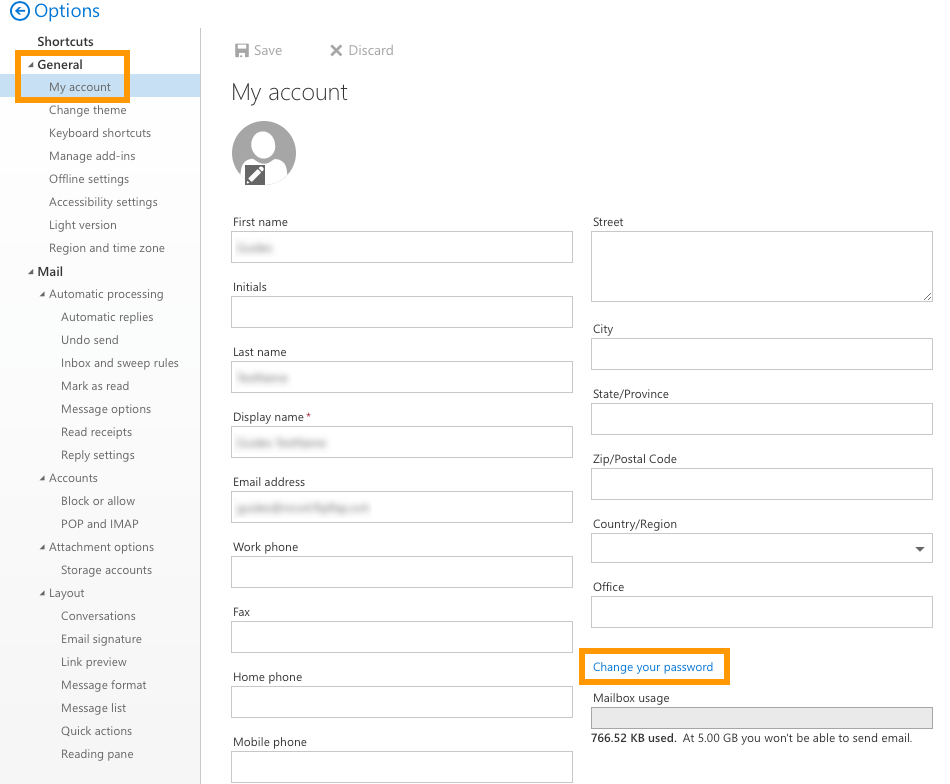
Sur la nouvelle page qui s'affiche, dans la partie latérale de gauche, dépliez l'onglet « Général » dans l'arborescence, puis cliquez sur `Mon compte`. Cliquez enfin sur `Modifier votre mot de passe`.
[](https://docs.msid.eu/uploads/images/gallery/2026-04/HwDAYTQeghT0ec0E-web-cloud-email-and-collaborative-solutions-mx-plan-email-change-password-images-mxplan-password-new-step4.png)
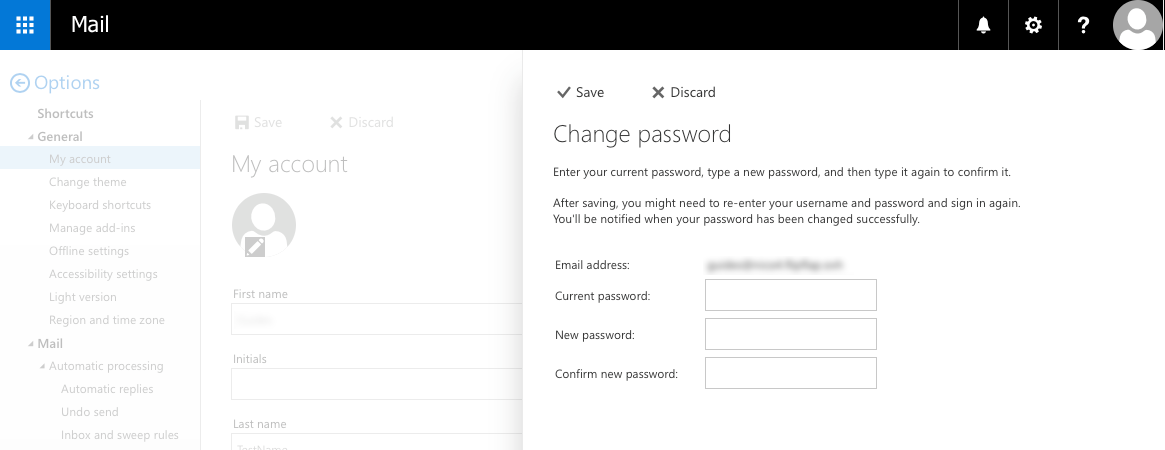
Sur la nouvelle fenêtre qui apparaît, commencez par renseigner votre mot de passe actuel. Écrivez alors votre nouveau mot de passe, puis confirmez-le. Cliquez sur le bouton `Enregistrer` pour sauvegarder la modification.
Vous devrez renseigner le nouveau mot de passe sur tous les appareils où l’adresse e-mail a été configurée.
[](https://docs.msid.eu/uploads/images/gallery/2026-04/87anIcqzvg4AjFIw-web-cloud-email-and-collaborative-solutions-mx-plan-email-change-password-images-mxplan-password-new-step5.png)