# PFsense

# [PFsense] Installation de PFsense

- Téléchargée l'ISO, à partir du site [https://www.pfsense.org/download/](https://www.pfsense.org/download/)

Démarrer l'équipement physique ou la VM avec l'ISO de PFSense

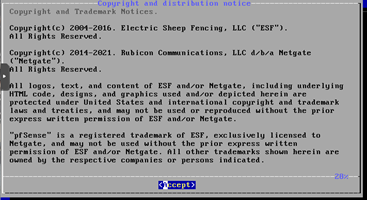
- Accepter la licence utilisateur
![](https://docs.msid.eu/uploads/images/gallery/2024-06/1axB5yg0cpyikazc-embedded-image-gk8hydgb.png)

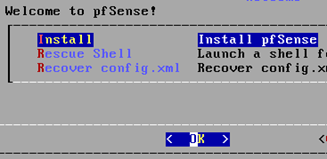
- <span style="font-size:11pt;font-family:'Century Gothic', sans-serif;">Install pfSense : OK</span>

<span style="font-size:11pt;font-family:'Century Gothic', sans-serif;">![](https://docs.msid.eu/uploads/images/gallery/2024-06/AqbsTGzLHD5tNQBc-embedded-image-h04yqwnj.png)</span>

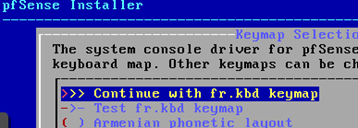
- <span style="font-size:11pt;font-family:'Century Gothic', sans-serif;">Sélectionner French dans le menu déroulant</span>
- <span style="font-size:11pt;font-family:'Century Gothic', sans-serif;">Sélectionner : Continue with fr.kbd keymap</span><span style="font-size:11pt;font-family:'Century Gothic', sans-serif;">  
    ![](https://docs.msid.eu/uploads/images/gallery/2024-06/ohbx4WNkc2YYSZqv-embedded-image-byireijn.png)</span>
- <span style="font-size:11pt;font-family:'Century Gothic', sans-serif;">Auto (ZFS)</span>

<span style="font-size:11pt;font-family:'Century Gothic', sans-serif;">![](https://docs.msid.eu/uploads/images/gallery/2024-06/CTRZLvNXCcs1aW7f-embedded-image-yl93klzy.png)</span>

- <span style="font-size:11pt;font-family:'Century Gothic', sans-serif;">Puis « install »  
    </span>

<span style="font-size:11pt;font-family:'Century Gothic', sans-serif;">![](https://docs.msid.eu/uploads/images/gallery/2024-06/ypqtf8BQFQSbWszP-embedded-image-bheoprq0.png)</span>

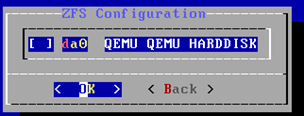
- Stripe – No Redundancy 
    - Sélectionner le disque <span style="color:rgb(224,62,45);">avec la touche espace</span>

<span style="color:rgb(224,62,45);">![](https://docs.msid.eu/uploads/images/gallery/2024-06/9WIo3pSPZZVezxcS-embedded-image-ssdtpc3v.png)![](https://docs.msid.eu/uploads/images/gallery/2024-06/EuEHXHdak4XlpL0z-embedded-image-hicvxjwh.png)</span>

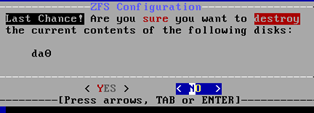
- Supprimer les données sur les disques suivant : « Oui »
<span style="font-size:11pt;font-family:'Century Gothic', sans-serif;">![](https://docs.msid.eu/uploads/images/gallery/2024-06/lqN8TVAgOmDTgvcI-embedded-image-iianwywp.png)</span>

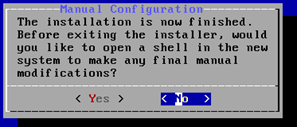
- <span style="font-size:11pt;font-family:'Century Gothic', sans-serif;">Voulez-vous utiliser le shell : « Non »</span>

<span style="font-size:11pt;font-family:'Century Gothic', sans-serif;">![](https://docs.msid.eu/uploads/images/gallery/2024-06/9VvbhcNwOWVfOA4a-embedded-image-eaxmqpjs.png)</span>

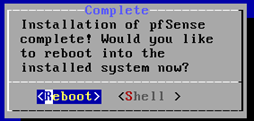
- <span style="font-size:11pt;font-family:'Century Gothic', sans-serif;">Reboot</span>

<span style="font-size:11pt;font-family:'Century Gothic', sans-serif;">![](https://docs.msid.eu/uploads/images/gallery/2024-06/awHaH4qTMb7LkQju-embedded-image-gqt0dfhi.png)</span>

- <span style="font-size:11pt;font-family:'Century Gothic', sans-serif;">Saisissez “n” pour “no” pour la création de VLAN</span>

<span style="font-size:11pt;font-family:'Century Gothic', sans-serif;">![](https://docs.msid.eu/uploads/images/gallery/2024-06/4D01VnJ64lUdXrXS-embedded-image-uuhjxcmd.png)</span>

- Sur votre virtualiseur repérer l’adresse mac liée à l’interface WAN. 
    - ICI : **C6:7A:D7:98:73:87**

**![](https://docs.msid.eu/uploads/images/gallery/2024-06/uOaO5e46T5q5vBhS-embedded-image-2ygifptk.png)**

- Dans le shell PFSENSE repérer quel carte réseau correspond à l’adresse mac liée à votre WAN 
    - ICI : **vtnet0 C6:7A:D7:98:73:87**

![](https://docs.msid.eu/uploads/images/gallery/2024-06/QEirhcrGKqwpmlc0-embedded-image-lm94odsf.png)

- A la question « Enter the WAN interface name » 
    - On choisit donc **vtnet0**

![](https://docs.msid.eu/uploads/images/gallery/2024-06/XRSynVu552xILK0R-embedded-image-79x3ok2f.png)

- <span style="font-size:11pt;font-family:'Century Gothic', sans-serif;">On réalise la même opération pour l’interface LAN</span>

<span style="font-size:11pt;font-family:'Century Gothic', sans-serif;">![](https://docs.msid.eu/uploads/images/gallery/2024-06/Uh1LWkgu8xA5FXTf-embedded-image-qzmtabot.png)</span>

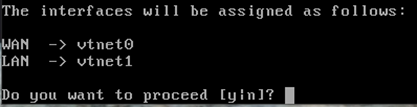
- <span style="font-size:11pt;font-family:'Century Gothic', sans-serif;">Appliquer les modifications : « Y »</span>

<span style="font-size:11pt;font-family:'Century Gothic', sans-serif;">![](https://docs.msid.eu/uploads/images/gallery/2024-06/SxH66EbwWSiOzGux-embedded-image-rkgiqdg6.png)</span>

# [PFsense] Mise à jour du PFSENSE

Se connecter au WebGUI de PFSENSE

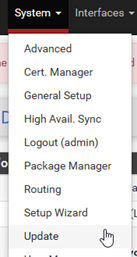
Onglet "System" -&gt; "Update"

[![image.png](https://docs.msid.eu/uploads/images/gallery/2025-07/scaled-1680-/bKoK8nkKlDbb1dWJ-image.png)](https://docs.msid.eu/uploads/images/gallery/2025-07/bKoK8nkKlDbb1dWJ-image.png)

- **Branch** : Différente version de PFSENSE 
    - **Current Base system** : Version actuel
    - **Latest Base Système** : Nouvelle version disponible

[![image.png](https://docs.msid.eu/uploads/images/gallery/2025-07/scaled-1680-/gFsX7iYviBDN5Evj-image.png)](https://docs.msid.eu/uploads/images/gallery/2025-07/gFsX7iYviBDN5Evj-image.png)
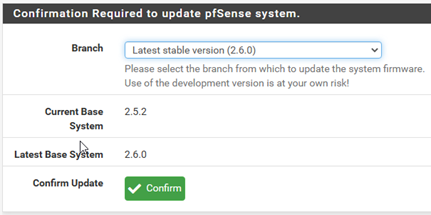
« **Confirm** » pour appliquer la mise à jour.

# [PFsense] Sécurisation PFsense

# [PFsense] Changer le port du PFsense

- Se connecter au WebGUI de PFSENSE
![](https://docs.msid.eu/uploads/images/gallery/2024-06/y0wdsNHtwPypTajy-embedded-image-ofr7y0q4.png)

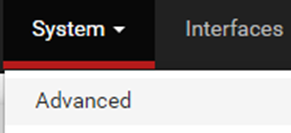
- Onglet system -&gt; Advanced 
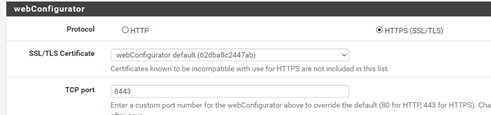
    - Cocher la case HTTPS
    - TCP Port : 8443
    - Save
![](https://docs.msid.eu/uploads/images/gallery/2024-06/vQt5XW3JOYp5bmi0-embedded-image-ycvzsann.png)

# [PFsense] Activer SSH

- Se connecter au WebGUI de PFSENSE

![](https://docs.msid.eu/uploads/images/gallery/2024-06/y0wdsNHtwPypTajy-embedded-image-ofr7y0q4.png)

- Onglet system -&gt; Advanced 
    - Cocher la case, « Enable Secure Shell »![](https://docs.msid.eu/uploads/images/gallery/2024-06/vaSro9bpFyoa9bva-embedded-image-yx3svkhn.png)
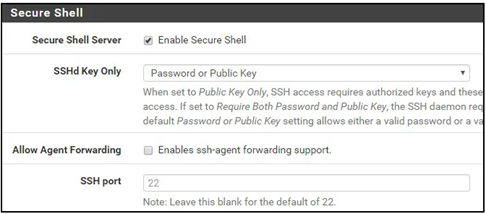
- Le port SSH est modifiable dans la section "SSH port"

# [PFsense] Firewall

# [PFsense] Alias de ports

Pour éviter de créer plusieurs règles pour autoriser une application qui utilise plusieurs ports. PFSENSE est capable de gérer des alias.

Dans cet exemple, alias un « Ports\_WEB » sera créé avec comme numéro de port inclus le 80 et 443.

- Se connecter au WebGUI de PFSENSE 
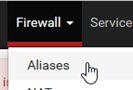
    - Onglet Firewall -&gt; Aliases

![](https://docs.msid.eu/uploads/images/gallery/2024-06/uMTrOPiEiwEIDKf9-embedded-image-72wszaqk.png)

- Onglet port 
    - ADD

![](https://docs.msid.eu/uploads/images/gallery/2024-06/gaFKlyZK323mxenm-embedded-image-x6s3joeh.png)

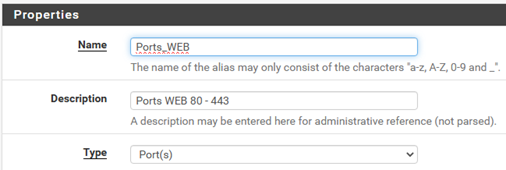
**Properties**

- Name : Ports\_WEB
- Description : Ports WEB 80 - 443
- Type : Port(s)
![](https://docs.msid.eu/uploads/images/gallery/2024-06/H6O3nAOQWopESn8M-embedded-image-h5jdzsei.png)

- Ajoutez donc le port 80 et 443

![](https://docs.msid.eu/uploads/images/gallery/2024-06/r7ieXlITvYgjBpsG-embedded-image-wqughhix.png)

- Save

![](https://docs.msid.eu/uploads/images/gallery/2024-06/e5JIMzi4Fhtxk8RB-embedded-image-fwinw9dp.png)

- Apply Changes

![](https://docs.msid.eu/uploads/images/gallery/2024-06/QyfVY7hbrc56a85X-embedded-image-tikhq7je.png)

<span style="font-size: 11.0pt; font-family: 'Century Gothic',sans-serif; mso-fareast-font-family: Calibri; mso-fareast-theme-font: minor-latin; mso-bidi-font-family: Arial; mso-bidi-theme-font: minor-bidi; mso-ansi-language: FR; mso-fareast-language: EN-US; mso-bidi-language: AR-SA;">Pour l'exemple lors de la création d’une règle, en port de destination, choisir « Other » Puis entrer le nom de l’alias créer.</span>

<span style="font-size: 11.0pt; font-family: 'Century Gothic',sans-serif; mso-fareast-font-family: Calibri; mso-fareast-theme-font: minor-latin; mso-bidi-font-family: Arial; mso-bidi-theme-font: minor-bidi; mso-ansi-language: FR; mso-fareast-language: EN-US; mso-bidi-language: AR-SA;">![](https://docs.msid.eu/uploads/images/gallery/2024-06/1RjX7WWV8eSZJW1G-embedded-image-1mf8uiab.png)</span>

# [PFsense] Services

# [PFsense] DHCP Server

Se connecter au WebGUI de PFSENSE

Onglet "Services" -&gt; "DHCP Server"

[![image.png](https://docs.msid.eu/uploads/images/gallery/2025-07/scaled-1680-/nXXuRiZUGcgh0CDs-image.png)](https://docs.msid.eu/uploads/images/gallery/2025-07/nXXuRiZUGcgh0CDs-image.png)

Choisir l’interface sur lequel vous souhaitez activer ou désactiver le DHCP

[![image.png](https://docs.msid.eu/uploads/images/gallery/2025-07/scaled-1680-/UDHHnXya65vSvsKp-image.png)](https://docs.msid.eu/uploads/images/gallery/2025-07/UDHHnXya65vSvsKp-image.png)

<span style="text-decoration: underline;">General Options</span>

- Cocher la case « Enable DHCP server on LAN interface »
- Range : From X.X.X.X To X.X.X.X
- Serveur DNS : X.X.X.X

[![image.png](https://docs.msid.eu/uploads/images/gallery/2025-07/scaled-1680-/VzOZ5EhRgFKqXBL3-image.png)](https://docs.msid.eu/uploads/images/gallery/2025-07/VzOZ5EhRgFKqXBL3-image.png)

[![image.png](https://docs.msid.eu/uploads/images/gallery/2025-07/scaled-1680-/7IBllIgEtPoCNcMM-image.png)](https://docs.msid.eu/uploads/images/gallery/2025-07/7IBllIgEtPoCNcMM-image.png)

<span style="text-decoration: underline;">Other Options</span>

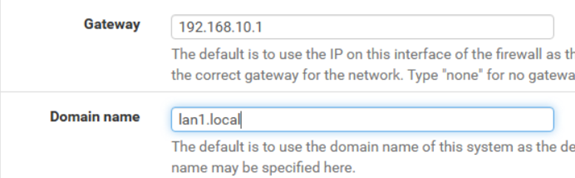
- Gateway : X.X.X.X
- Domaine name : lan1.local

[![image.png](https://docs.msid.eu/uploads/images/gallery/2025-07/scaled-1680-/bQDYicZGOqpvzG7r-image.png)](https://docs.msid.eu/uploads/images/gallery/2025-07/bQDYicZGOqpvzG7r-image.png)
-&gt; Save

[![image.png](https://docs.msid.eu/uploads/images/gallery/2025-07/scaled-1680-/2oGwJ8SlY3B4KmwO-image.png)](https://docs.msid.eu/uploads/images/gallery/2025-07/2oGwJ8SlY3B4KmwO-image.png)

#### DHCP Static Mappings

Permet de définir qu’une machine, exemple CLT-01, récupère une configuration DHCP spécifique.

Se connecter au WebGUI de PFSENSE

Onglet "Services" -&gt; "DHCP Server"

[![image.png](https://docs.msid.eu/uploads/images/gallery/2025-07/scaled-1680-/nXXuRiZUGcgh0CDs-image.png)](https://docs.msid.eu/uploads/images/gallery/2025-07/nXXuRiZUGcgh0CDs-image.png)

Choisir l’interface sur lequel vous souhaitez activer ou désactiver le DHCP

[![image.png](https://docs.msid.eu/uploads/images/gallery/2025-07/scaled-1680-/UDHHnXya65vSvsKp-image.png)](https://docs.msid.eu/uploads/images/gallery/2025-07/UDHHnXya65vSvsKp-image.png)

**Static DHCP Mappings for this interface**

-&gt; "Add"

[![image.png](https://docs.msid.eu/uploads/images/gallery/2025-07/scaled-1680-/KgglvVZGsttifo43-image.png)](https://docs.msid.eu/uploads/images/gallery/2025-07/KgglvVZGsttifo43-image.png)

**Static DHCP Mapping on LAN**

Exemple avec ‘CLT-01’, avec comme IP 192.168.10.58

- MAC Address : 00:00:00:00:00:00
- IP Adresse : 192.168.10.58
- Hostname : CLT-01
- Description : IP FIX for CLT-01
- Gateway : 192.168.10.1
- Domaine name : hawk1.local

-&gt; "Save"

[![image.png](https://docs.msid.eu/uploads/images/gallery/2025-07/scaled-1680-/2oGwJ8SlY3B4KmwO-image.png)](https://docs.msid.eu/uploads/images/gallery/2025-07/2oGwJ8SlY3B4KmwO-image.png)