# Proxmox
# [PVE] Création d'une VM Windows 11
Sur Proxmox, en haut a droite "Create VM"
Général
Node -> Node sur lequel la VM sera déployée
VM ID -> Spécifier un ID précis, ou laisser Proxmox incrémenter l'ID
Name -> Nom de la VM déployer
Ressource Pool -> Permet d'assigner la VM a un pool de gestion
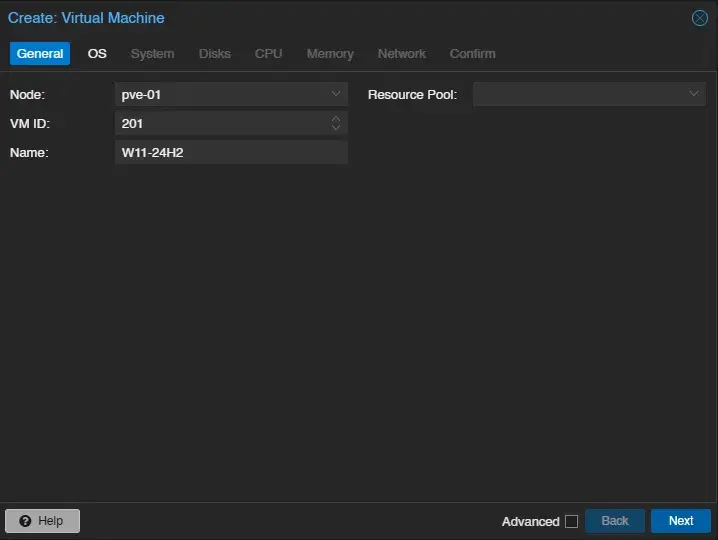
-> Next
OS
Use CD/DVD disc image file (ISO) -> Choisissez l'image ISO d'installation de Windows 11
Guest OS -> Sélectionnez le type de système d'exploitation invité correspondant à Windows 11, à savoir le type "Microsoft Windows" puis la version "11/2022/2025".
Cochez l'option "Add additional drive for VirtIO drivers" et sélectionnez l'image ISO avec les pilotes VirtIO. Ceci va connecter un second lecteur CD/DVD à la VM pour vous donner accès facilement au pilotes
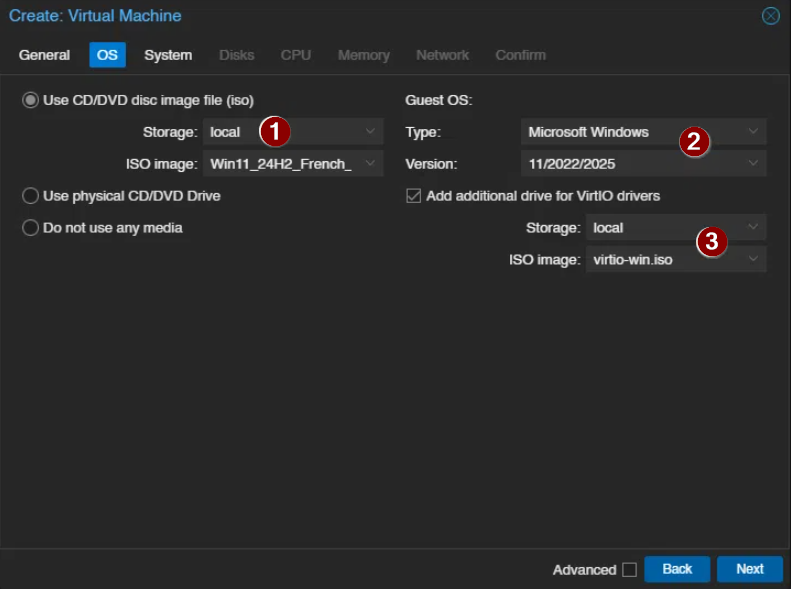
-> Next
System
Cette étape est important pour une VM sous Windows 11.
1 - Le type de BIOS "OVMF (UEFI)" est automatiquement sélectionné. Vous devez simplement choisir l'emplacement pour le disque EFI.
2 - La puce TPM est aussi activée par défaut comme nous avons sélectionné Windows 11 à l'étape précédente. Vous devez vous assurer que ce soit le cas, choisir un emplacement de stockage et aussi vérifier que c'est bien une puce TPM 2.0 qui est choisie.
3 - Cochez l'option "Qemu Agent". L'agent QEMU pour Windows est un petit logiciel installé dans la VM qui permet à Proxmox d'interagir avec le système invité (par exemple pour effectuer un arrêt propre).
[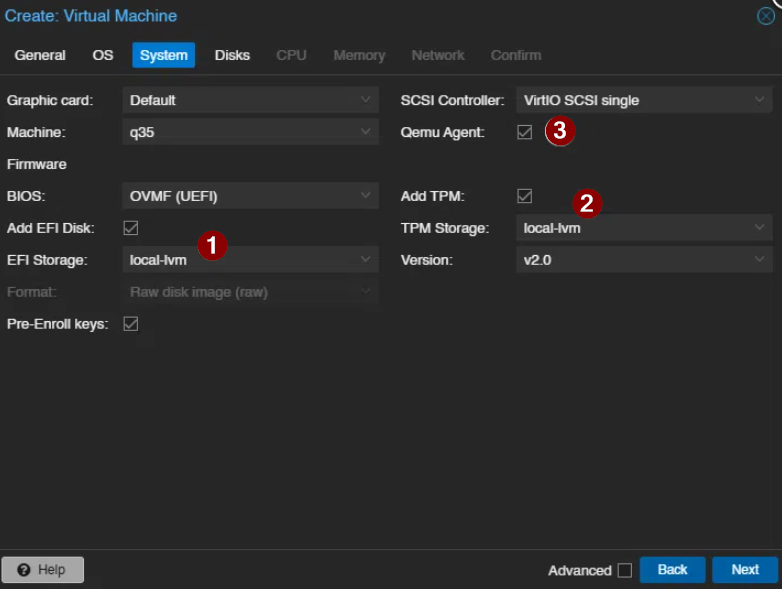](https://docs.msid.eu/uploads/images/gallery/2026-04/pdiSEU3kF4ODZNpQ-image.png)
-> Next
Disks
1 - Disk size (Gib) -> Choisir la taille du disk virtuel (50Go mini pour un Windows 11)
2 - Cocher l'option "Discard" pour une gestion du provisionnement dynamique sur les SSD
[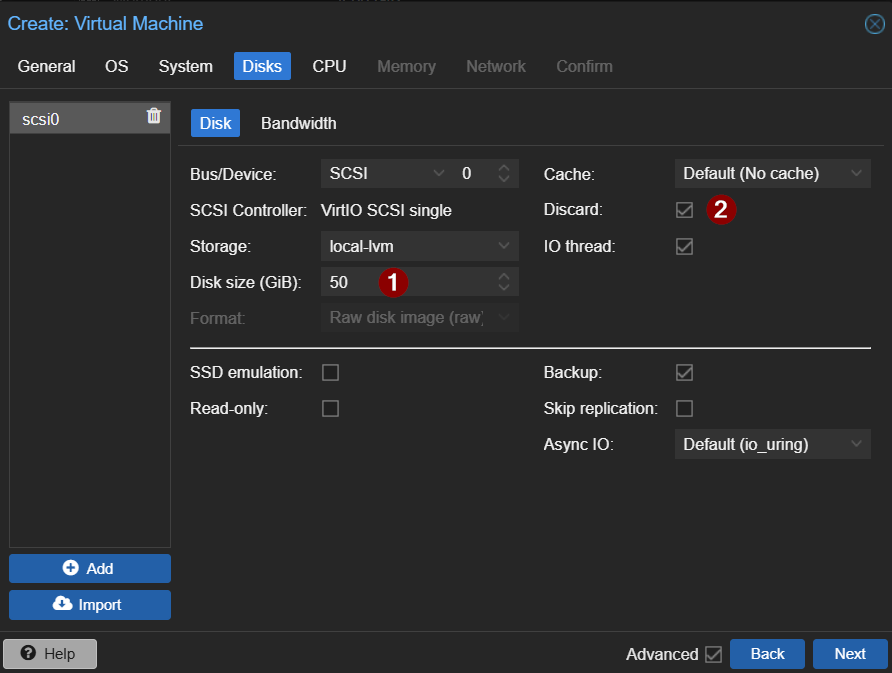](https://docs.msid.eu/uploads/images/gallery/2026-04/8TumLADH8J4UKCfg-image.png)
-> Next
CPU
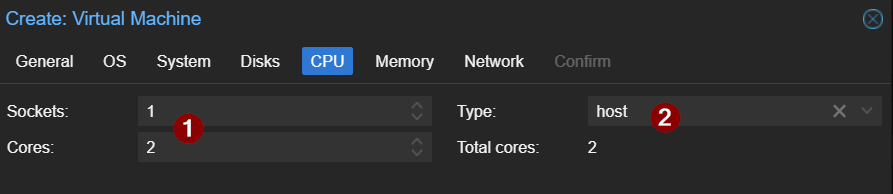
1 - "Sockets" et "Cores" -> Choisir le nombre de socket alloué et le nombre de cœurs virtuels (Attribuer au moins 2 cœurs à la machine virtuelle.)
2 - Sélectionner le type de processeur "Host". Le CPU de type Host pour une VM Windows 11 permet d'exposer toutes les fonctionnalités du processeur physique, ce qui garantit la compatibilité avec les exigences matérielles de Windows 11 (et certaines applications).
[](https://docs.msid.eu/uploads/images/gallery/2026-04/sHj9bQckvFcrbS1Z-image.png)
-> Next
Memory
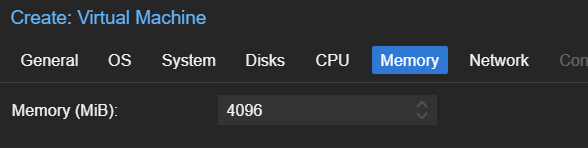
Memory -> Attribuez au moins 4 Go de RAM (mémoire vive) à cette machine virtuelle. Là encore, c'est un prérequis de Windows 11
[](https://docs.msid.eu/uploads/images/gallery/2026-04/HYrhM2WlzrUNVxYy-image.png)
-> Next
Network
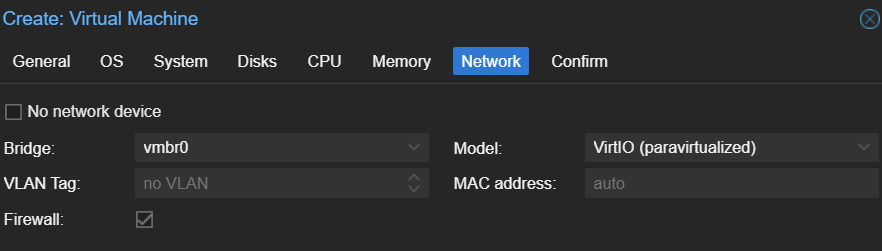
Bridge -> Permet de connecter la VM a un réseau. Le réseau vmbr0 (créé par défaut).
Model -> Le modèle de carte réseau, par défaut "VirtIO (paravirtualized)". à ces limites selon le besoin en bande passante au-delà de 10Gobit/s
VLAN Tag -> Permet de tagger la caret réseau de la VM sur un VLAN précis
-> Next
Vérifiez votre configuration et cliquez sur le bouton "**Finish**" pour finaliser la création de la VM.
# [PVE] Charger des ISO sur un stockage Proxmox
##### Lien téléchargement Windows 11
[https://www.microsoft.com/fr-fr/software-download/windows11](https://www.microsoft.com/fr-fr/software-download/windows11)
##### Lien téléchargement Pilote VirtIO pour Windows
[https://fedorapeople.org/groups/virt/virtio-win/direct-downloads/stable-virtio/virtio-win.iso](https://fedorapeople.org/groups/virt/virtio-win/direct-downloads/stable-virtio/virtio-win.iso)
##### Upload local
Cliquer sur le stockage souhiatez (Exemple avec le stockage local de base)
[](https://docs.msid.eu/uploads/images/gallery/2026-04/b9rfyvKbZlijZ61g-image.png)
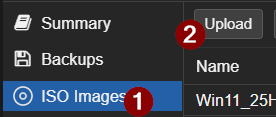
Cliquer sur "ISO Images" 1 puis "Upload" 2
[](https://docs.msid.eu/uploads/images/gallery/2026-04/ZtBELdM1UCEZLllp-2026-04-09-09-21-42-greenshot.png)
Choisir le fichier a charger via "Select File" puis "Upload"
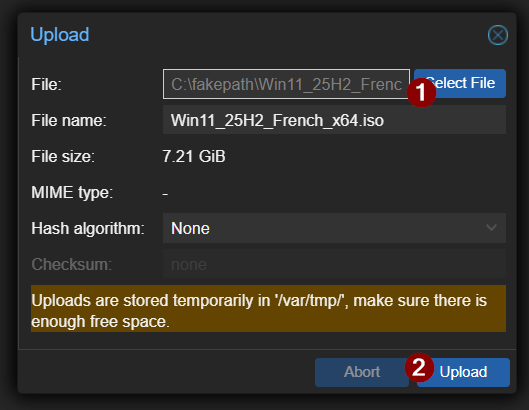Le fichier est maintenant sur le stockage local
[](https://docs.msid.eu/uploads/images/gallery/2026-04/9wJjBjKJAXAZLKGU-image.png)
##### Upload via URL
Cliquer sur le stockage souhiatez (Exemple avec le stockage local de base)
[](https://docs.msid.eu/uploads/images/gallery/2026-04/b9rfyvKbZlijZ61g-image.png)
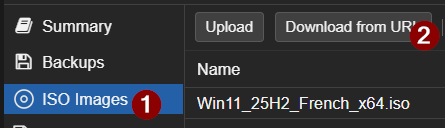
Cliquer sur "ISO Images" 1 puis "Download from URL" 2
[](https://docs.msid.eu/uploads/images/gallery/2026-04/Kwulqhl23UaHDT5R-image.png)
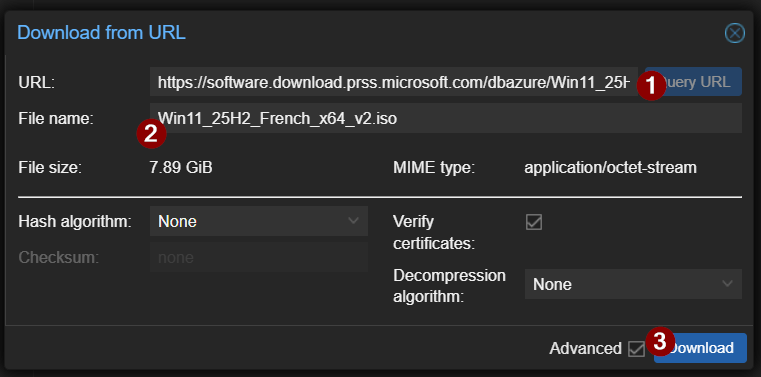
Coller l'URL direct du téléchargement de l'iso puis validé avec "Query URL" 1, le nom du fichier ISO doit se remplir dans le champs "File name" 2 finir par "Download' 3
[](https://docs.msid.eu/uploads/images/gallery/2026-04/ptjT19GYbJ96V01l-image.png)
# [PVE] Création d'un réseau NAT sur Proxmox
##### Création d'un nouvelle interface Linux Bridge
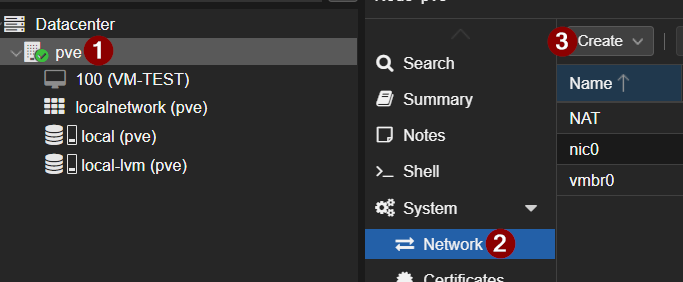
1 -> Sur votre node, ici PVE
2 -> "Network"
3 -> "Create" -> "Linux Bridge"
[](https://docs.msid.eu/uploads/images/gallery/2026-04/ZKG3w2sXGr5VNIAl-image.png)[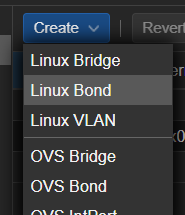](https://docs.msid.eu/uploads/images/gallery/2026-04/qWT1yqTbvDIicvC5-image.png)
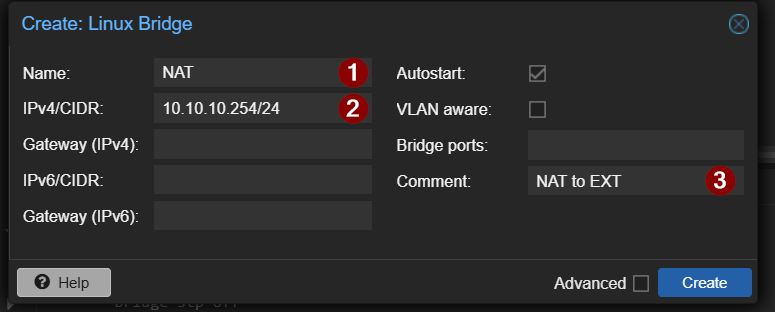
1 -> Nommée votre Linux Bridge
2 -> IPv4/CIDR -> Assigné une IP a votre interface Linux Bridge
Cette IP deviendra la passerelle de vos VM
3 -> Ajouter une notation dans l'espace "Comment"
Validé par "Create"
[](https://docs.msid.eu/uploads/images/gallery/2026-04/lp8wYh1KZqJyETxE-image.png)
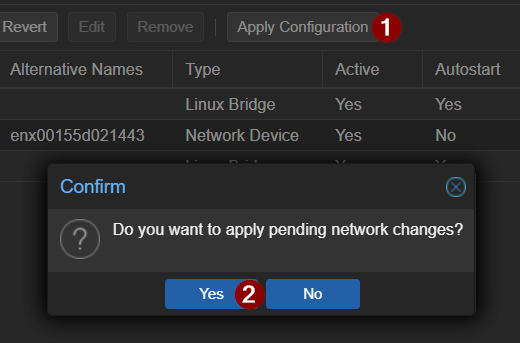
1 -> Appliquer la configuration
2 -> Puis validé
[](https://docs.msid.eu/uploads/images/gallery/2026-04/9fEb2gjFg57wN2cy-image.png)
##### Configurer le NAT sur le réseau
Pour cela il faudra activer l'IP forwarding et utiliser des règles iptables pour mettre en place le NAT via l'IP masquerade.
Se connecter en SSH a son proxmox ou via l'onglet "Shell", puis modifier le fichier de conf réseau
```bash
nano /etc/network/interfaces
```
En dessous de votre Linux Bridge, ici "NAT", Ajoutée les lignes suivantes :
Attention, il faudra adapter votre IP réseau en fonction de ce que vous avez choisi à la création du Linux Bridge
```bash
post-up echo 1 > /proc/sys/net/ipv4/ip_forward
post-up iptables -t nat -A POSTROUTING -s '10.10.10.0/24' -o vmbr0 -j MASQUERADE
post-down iptables -t nat -D POSTROUTING -s '10.10.10.0/24' -o vmbr0 -j MASQUERADE
```
[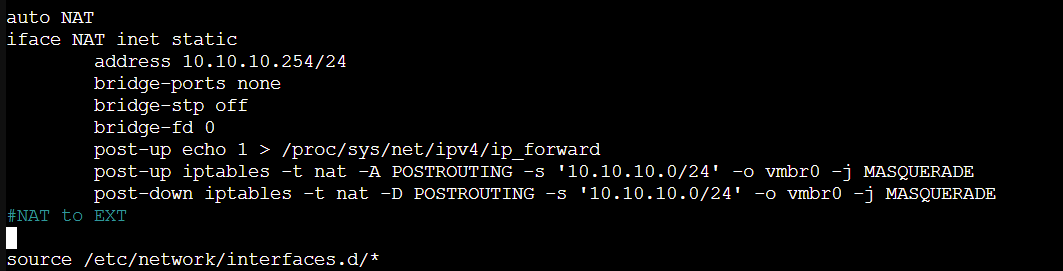](https://docs.msid.eu/uploads/images/gallery/2026-04/431Yu86iCLLLJMtN-image.png)
Voici à quoi servent ces trois lignes, dans l'ordre :
\- Active le routage IPv4 sur l’hôte Proxmox pour permettre le transfert de paquets entre interfaces réseau (IP forwarding).
\- Ajoute une règle NAT qui remplace l’adresse source des paquets provenant du réseau 10.10.10.0/24 par celle de l’interface vmbr0 (NAT vers l’extérieur).
\- Supprime cette même règle NAT lorsque l’interface est arrêtée, pour garder une configuration propre.
Dans ce cas, le "vmbr0", donne accès à Internet, il fera donc l'adapté également en fonction de votre configuration
\- Sauvegarder la config et redémarrer le services réseau
```bash
systemctl restart networking.service
```
# [PVE] Importer VM dans Proxmox (VHDX to VM Proxmox)
Copier le VHDX sur le serveur, via Filezilla
Vérification de l'état de l'image sources .vhdx
```
qemu-img check -r all X.vhdx
```
Conversion en format RAW :
X = fichier sources à convertir
Y = Nom du fichier de destination (vm-'id\_vm'-disk-'numéro\_disk')
```
qemu-img convert -O raw ‘X’ ‘Y’
```
Exemple pour le disk 0 de la vm id 101:
« qemu-img convert -O raw vm-hyperv.vhdx vm-101-disk-0.raw »
Ajout du disque à la VM dans le pool de stockage.
X = Numéro VM
Y = Nom du disque à importer
Z = pool de stockage
```
qm importdisk ‘X’ ‘Y’ ‘Z’
```
Exemple pour l'import du disk nommé vm-101-disk-0 dans le pool DATA:
« qm importdisk 101 vm-101-disk-0.raw DATA »
# [PVE] Supprimer l'avertissement de licence
Se connecter en SSH sur le PVE en question.
Accéder au répertoire :
```
cd /usr/share/javascript/proxmox-widget-toolkit
```
Créer une copie du fichier :
```
cp proxmoxlib.js proxmoxlib.js.save
```
Utiliser nano pour éditer le fichier :
```
nano proxmoxlib.js
```
Trouver la partie à modifier
Utiliser Ctrl+W et rechercher :
“No valid subscription”
Remplacer “Ext.Msg.show” avec “void”
[](https://docs.msid.eu/uploads/images/gallery/2023-05/proxmox-erreur-licence-1.png)
[](https://docs.msid.eu/uploads/images/gallery/2023-05/proxmox-erreur-licence-2.png)
Redémarrer le service web Proxmox :
```
systemctl restart pveproxy.service
```
# [PVE] Ajout d'un dépôt de sauvegarde PBS sur PVE
Sur l'interface web du PVE dans **Datacenter > Storage** :
[](https://wiki.neopipe.fr/uploads/images/gallery/2024-04/DZ6image.png)
Puis cliquez sur **Add > Proxmox Backup Server** et ajoutez toutes les informations requises :
[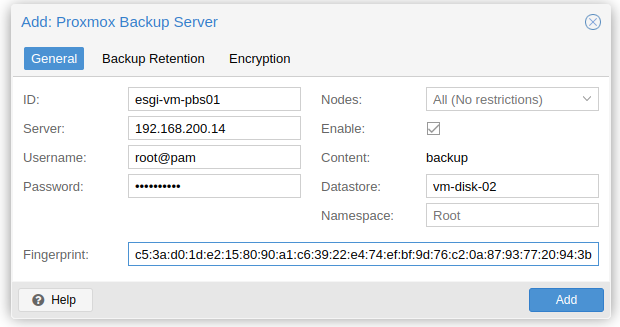](https://wiki.neopipe.fr/uploads/images/gallery/2024-04/EZ3image.png)
Vous pouvez récupérer le Fingerprint de votre serveur PBS depuis le **Dashboard** l'interface web de PBS :
[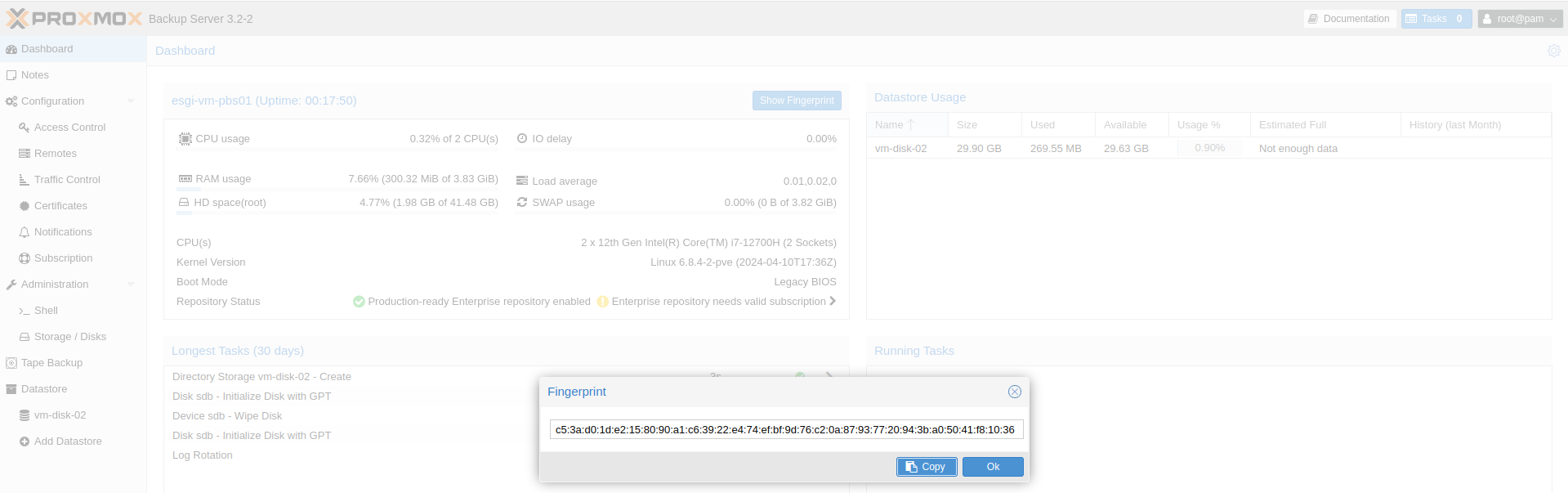](https://wiki.neopipe.fr/uploads/images/gallery/2024-04/6AOimage.png)
# [PBS] Proxmox Backup Server
# [PBS] Création d'une tâche de sauvegarde
Pour l'exemple, nous allons créer une sauvegarde quotidienne de notre VM **debian-test** en nous rendant sur l'interface web de PVE dans le menu **Datacenter > Backups** puis cliquez sur **Add** :
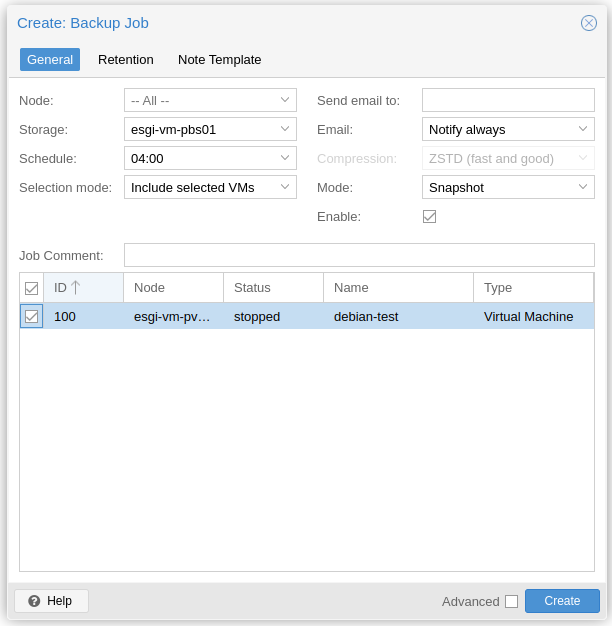
Dans l'onglet **Retention** vous pouvez configurer les sauvegardes qui seront conservées de manière journalière, hebdomadaire, mensuelle ou même annuelle :
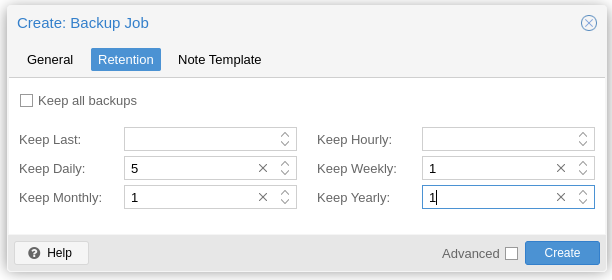
Ici, la sauvegarde sera effectuée tous les jours à 4h du matin et nous conserverons 5 sauvegardes journalières, 1 hebdomadaire, 1 mensuelle et 1 annuelle.
Une fois que vous aurez cliqué sur **Create**, votre tâche planifiée de sauvegarde sera programmée.
Vous pouvez cliquer sur **Run Now** pour lancer et tester votre sauvegarde.
# [PBS] Restaurer une sauvegarde
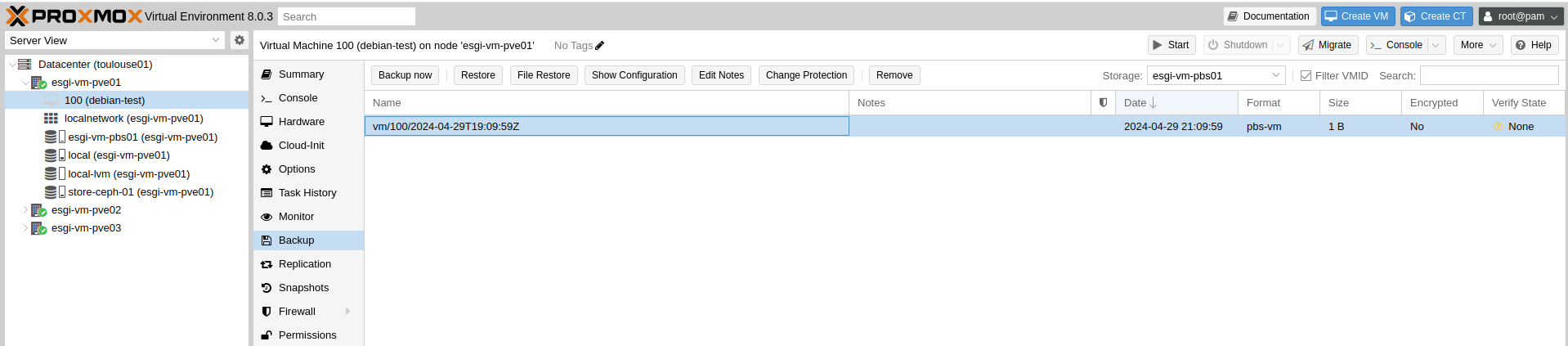
Si vous avez besoin de restaurer une sauvegarde, vous pouvez vous rendre sur l'interface web PVE, sélectionnez votre VM puis dans le menu **Backup**, cliquez sur **Restore** après avoir sélectionné votre sauvegarde :
[](https://wiki.neopipe.fr/uploads/images/gallery/2024-04/UN3image.png)
# [PBS] Initialisation de disque et datastore
Pour cela, nous partons du principe que notre VM possède déjà d'un deuxième disque vierge dédié.
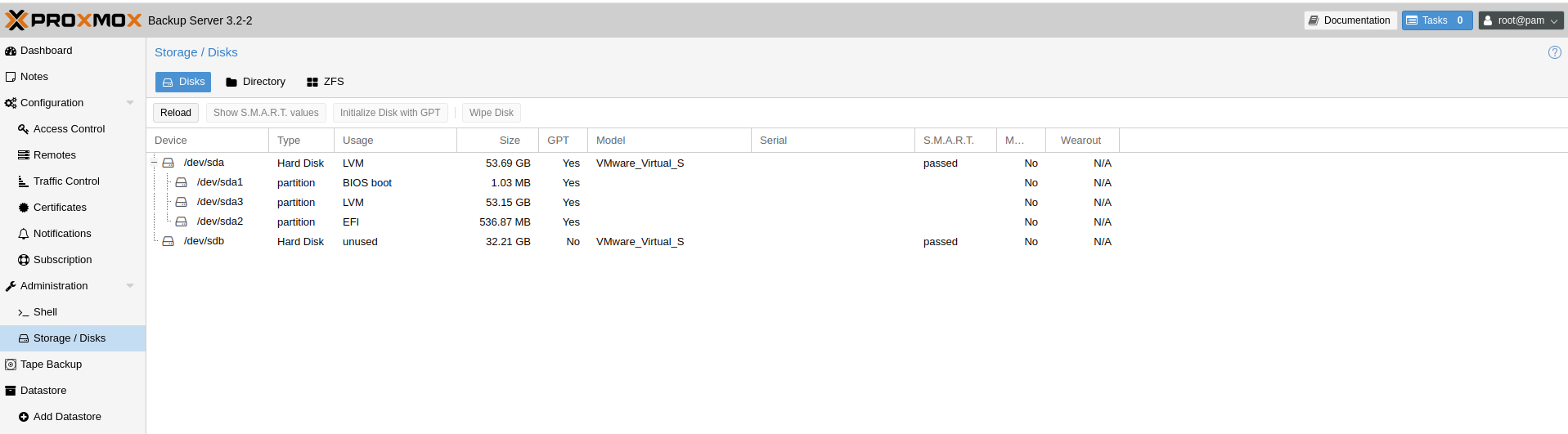
Rendez-vous sur l'interface web de PBS dans **Administration > Storage / Disks** :
[](https://wiki.neopipe.fr/uploads/images/gallery/2024-04/poaimage.png)
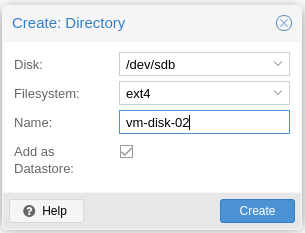
Ici nous utiliserons le disque **/dev/sdb**
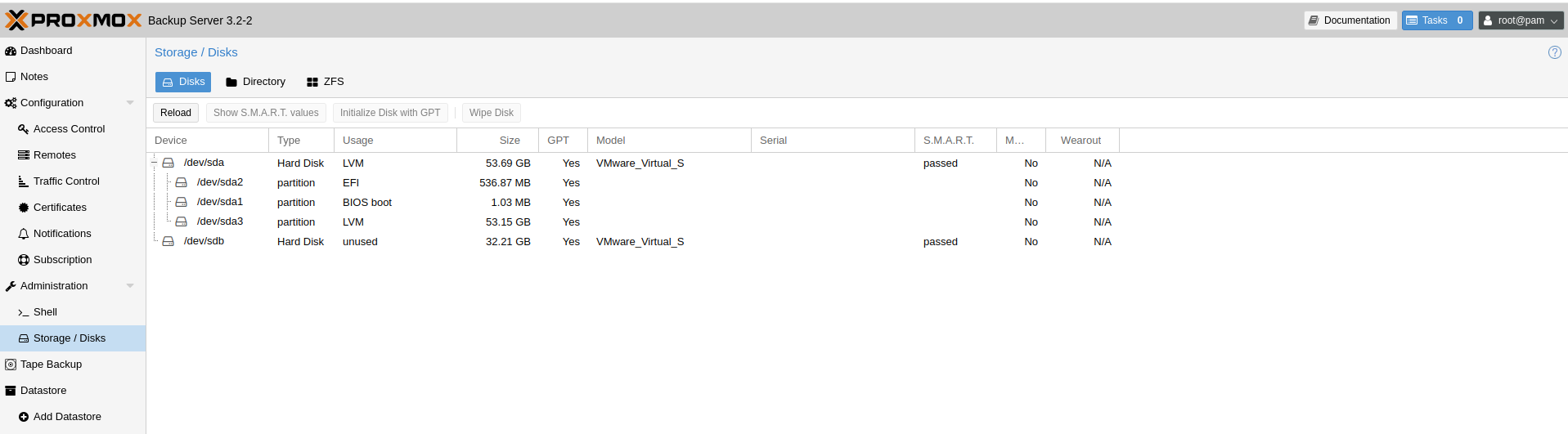
Commencez par créer une table de partition sur le disque en cliquant sur **Initialize Disk with GPT** après avoir sélectionné le disque :
[](https://wiki.neopipe.fr/uploads/images/gallery/2024-04/OaRimage.png)
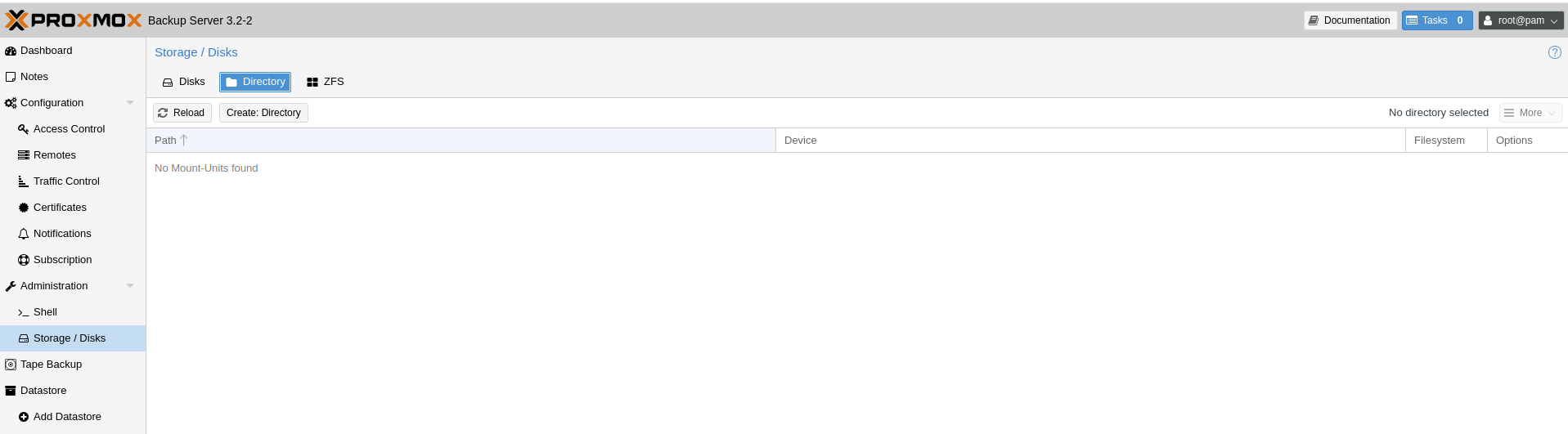
Ensuite, rendez vous dans **Directory** et cliquez sur **Create: Directory** :
[](https://wiki.neopipe.fr/uploads/images/gallery/2024-04/92Himage.png)
[](https://wiki.neopipe.fr/uploads/images/gallery/2024-04/3iyimage.png)
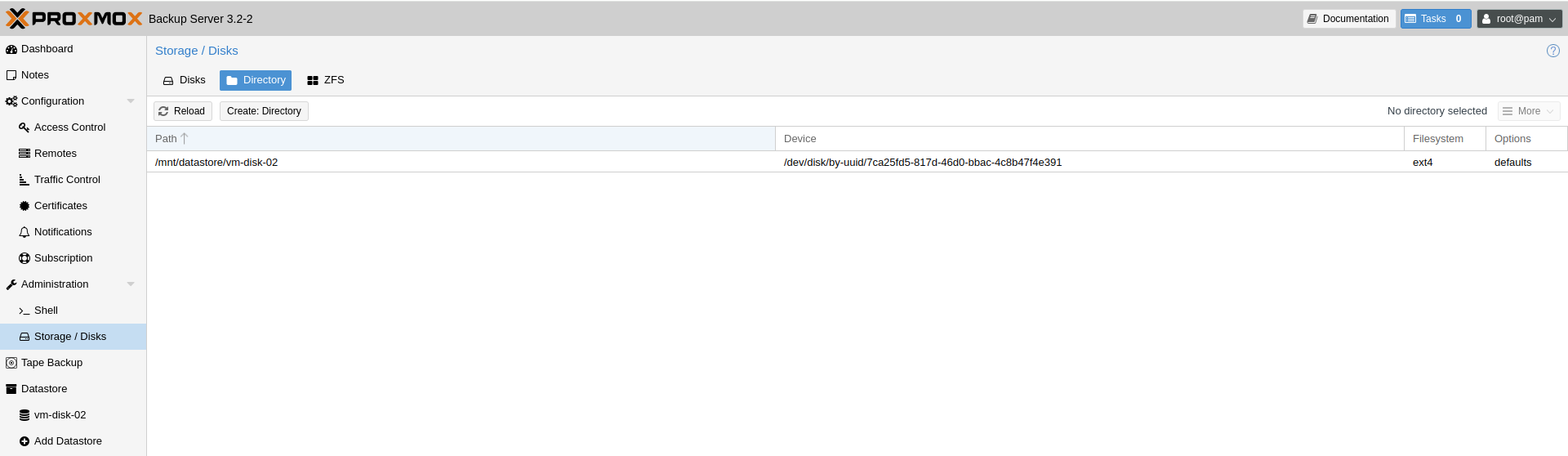
Le disque est maintenant formaté, monté et un datastore a automatiquement été créé dessus.
[](https://wiki.neopipe.fr/uploads/images/gallery/2024-04/7Flimage.png)
# Optimisation PVE/PBS
# [PVE] Cache ARC dans RAM à l’utilisation d’un pool ZFS
Lors de l’utilisation d’un pool ZFS pour le stockage des VMs. Le cache ARC utilise une grande partie de la RAM. Pour le limiter il faut :
Accéder au répertoire :
```
cd /etc/modprobe.d
```
Créer un fichier zfs.conf :
```
nano zfs.conf
```
Utiliser nano pour éditer le fichier :
```
nano proxmoxlib.js
```
Ajouter les lignes suivantes :
```
options zfs zfs_arc_min=4294967296
options zfs zfs_arc_max=17179869184
options zfs l2arc_noprefetch=0
```
[](https://docs.msid.eu/uploads/images/gallery/2023-05/proxmox-cache-zfs-1.png)
[](https://docs.msid.eu/uploads/images/gallery/2023-05/proxmox-cache-zfs-2.png)
Le cache ARC sera limiter à :
4 Go minimum
16 Go maximum
Redémarrer le Noeuds Proxmox :
```
reboot
```
La commande, permet de connaitre l’état du cache ARC:
```
arc_summary
```
[](https://docs.msid.eu/uploads/images/gallery/2023-05/proxmox-arc-summary.png)