Créer une VM à partir d'un MASTER
Création des dossier et duplication du VHDX
Créer le dossier pour votre nouvelle VM dans C:/VM/
Exemple suivant sera pour un client Windows 10
C:/VM/CLT-W10-01
Copier votre fichier VHDX 'MASTER' de Windows 10 dans ce dossier
Puis renommer votre VHDX, Non obligatoire mais plus simple pour si retrouver.
CLT-W10-01.vhdx
Création de la VM a partir du MASTER
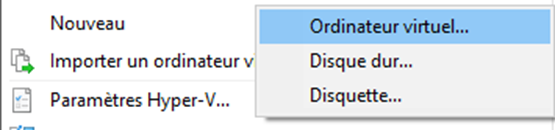
Nouveau -> "Ordinateur Virtuel..."
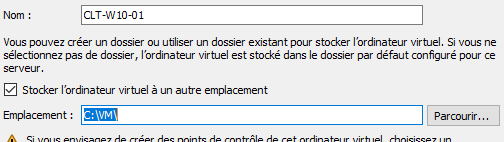
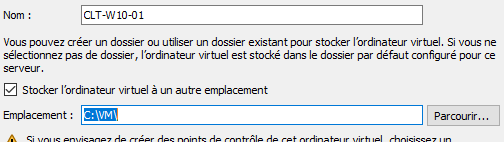
Spécifier le nom et l'emplacement
Nom pour l'exemple : CLT-W10-01
Emplacement : C:\VM\
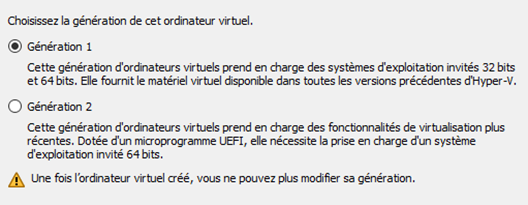
Spécifier la génération
Génération 1 (MBR / Legacy BIOS) :Cette génération de machines virtuelles prend en charge les systèmes d’exploitation clients 32 bits et 64 bits et est compatible avec toutes les versions précédentes d’Hyper-V.
Génération 2 :Cette génération de machines virtuelles prend en charge les nouvelles fonctionnalités de virtualisation répertoriées ci-dessous et requiert un système d’exploitation invité 64 bits.
Démarrage PXE avec une carte réseau standard
Démarrage à partir d’un disque dur virtuel SCSI
Démarrage à partir d’un DVD virtuel SCSI
Démarrage sécurisé (activé par défaut)
Prise en charge du microprogramme UEFI.
Vous ne pouvez pas changer de génération une fois la machine virtuelle créée !!!
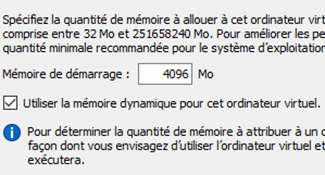
Affecter la mémoire
En fonction de l'OS installée.
En Mo (1024 * x Go)
Configurer la mise en réseau
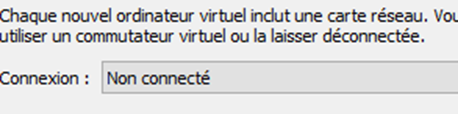
Sélectionner le commutateur, en fonction de l'utilisation de la VM
Connecter un disque dur
Cocher l'option "Utiliser un disque dur virtuel existant"
Cliquer sur parcourir... Puis pointer le VHDX copier et renommer précédemment.

Suivant -> Terminer