[OVH] Changer son mot de passe email PRO
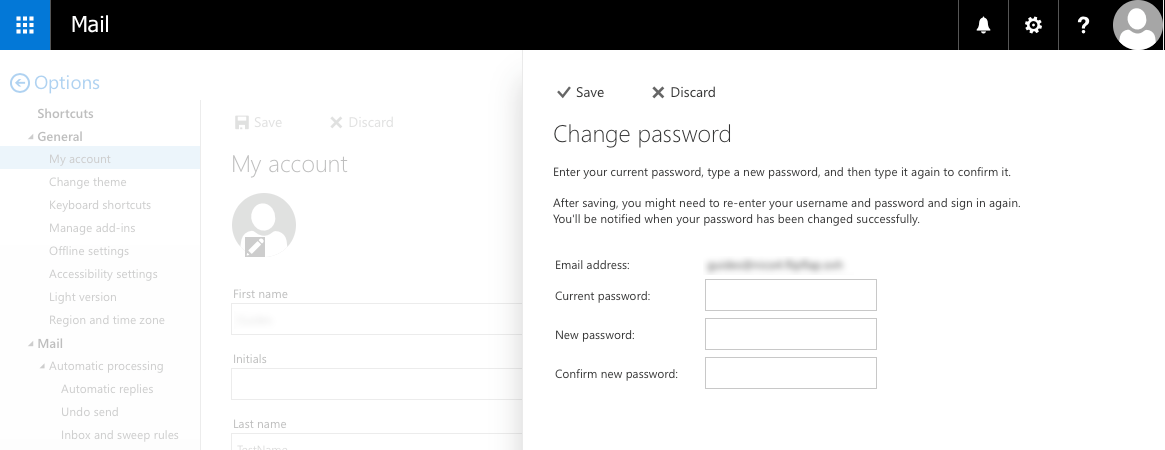
Accédez à la page « Webmail ». Sur celle-ci, renseignez votre adresse e-mail complète, ainsi que son mot de passe actuel. Cliquez ensuite sur le bouton Connexion.
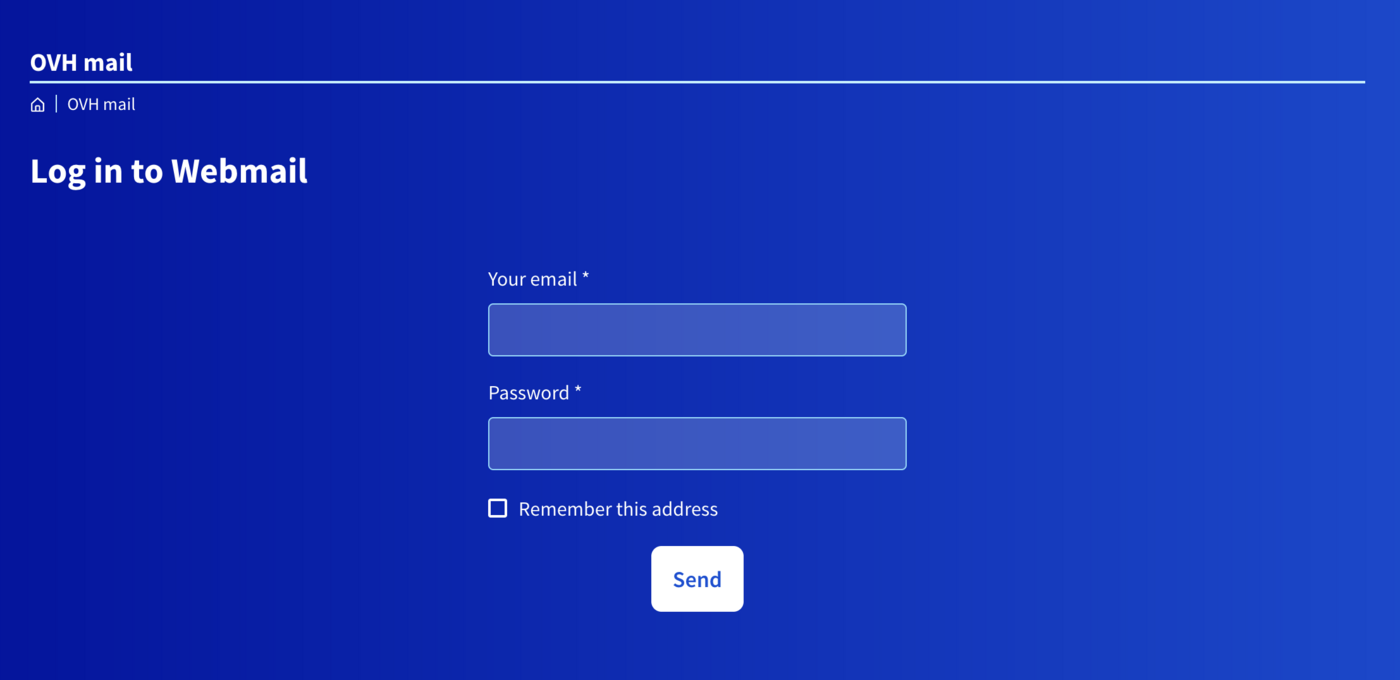
Cliquez sur le bouton dans la partie supérieure, puis sur Options.
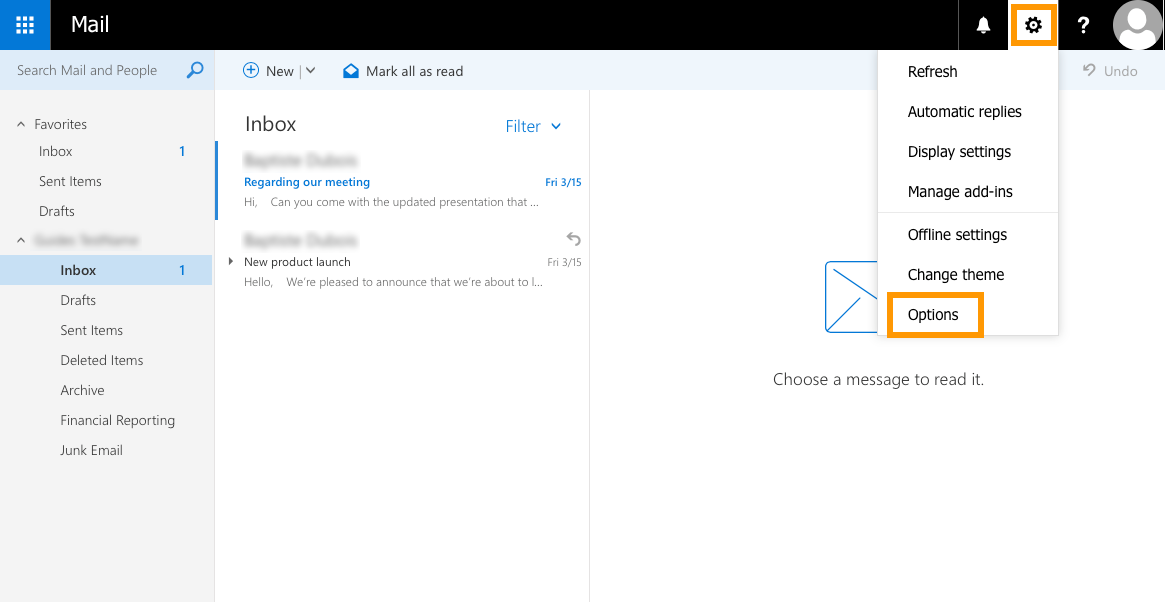
Sur la nouvelle page qui s'affiche, dans la partie latérale de gauche, dépliez l'onglet « Général » dans l'arborescence, puis cliquez sur Mon compte. Cliquez enfin sur Modifier votre mot de passe.
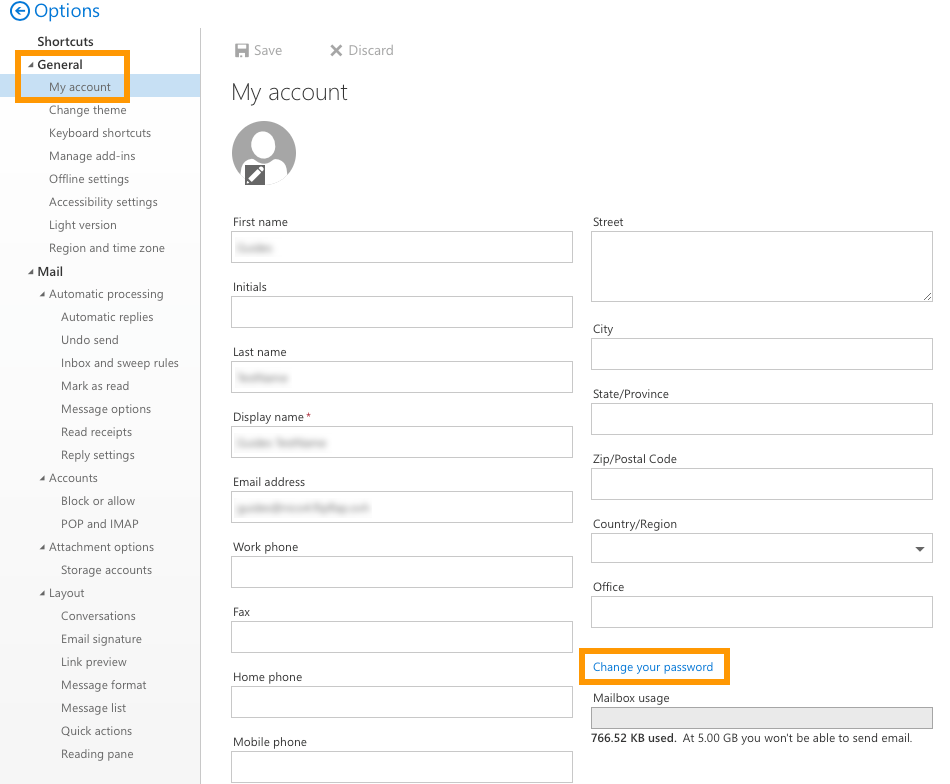
Sur la nouvelle fenêtre qui apparaît, commencez par renseigner votre mot de passe actuel. Écrivez alors votre nouveau mot de passe, puis confirmez-le. Cliquez sur le bouton Enregistrer pour sauvegarder la modification.
Vous devrez renseigner le nouveau mot de passe sur tous les appareils où l’adresse e-mail a été configurée.