Création d'une VM Windows 11
Sur Proxmox, en haut a droite "Create VM"
Général
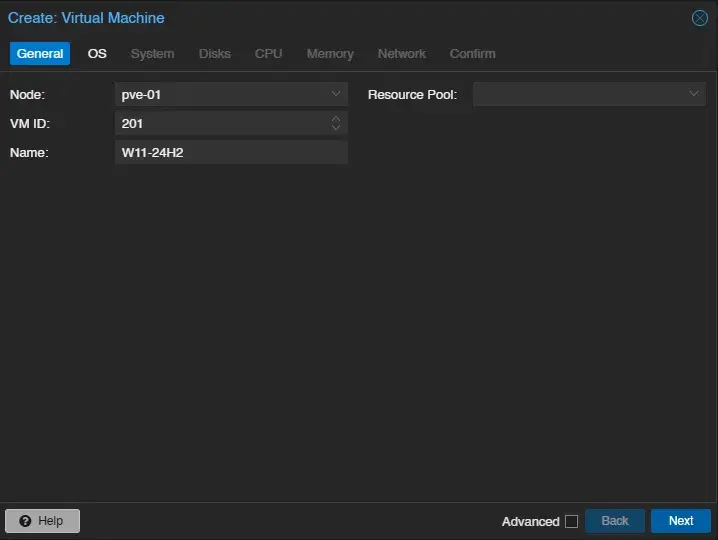
Node -> Node sur lequel la VM sera déployée
VM ID -> Spécifier un ID précis, ou laisser Proxmox incrémenter l'ID
Name -> Nom de la VM déployer
Ressource Pool -> Permet d'assigner la VM a un pool de gestion
-> Next
OS
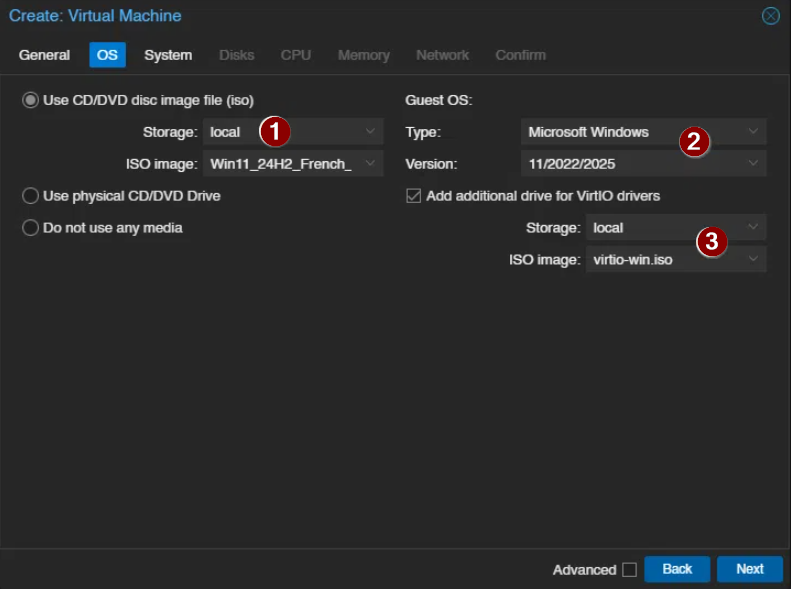
Use CD/DVD disc image file (ISO) -> Choisissez l'image ISO d'installation de Windows 11
Guest OS -> Sélectionnez le type de système d'exploitation invité correspondant à Windows 11, à savoir le type "Microsoft Windows" puis la version "11/2022/2025".
Cochez l'option "Add additional drive for VirtIO drivers" et sélectionnez l'image ISO avec les pilotes VirtIO. Ceci va connecter un second lecteur CD/DVD à la VM pour vous donner accès facilement au pilotes
-> Next
System
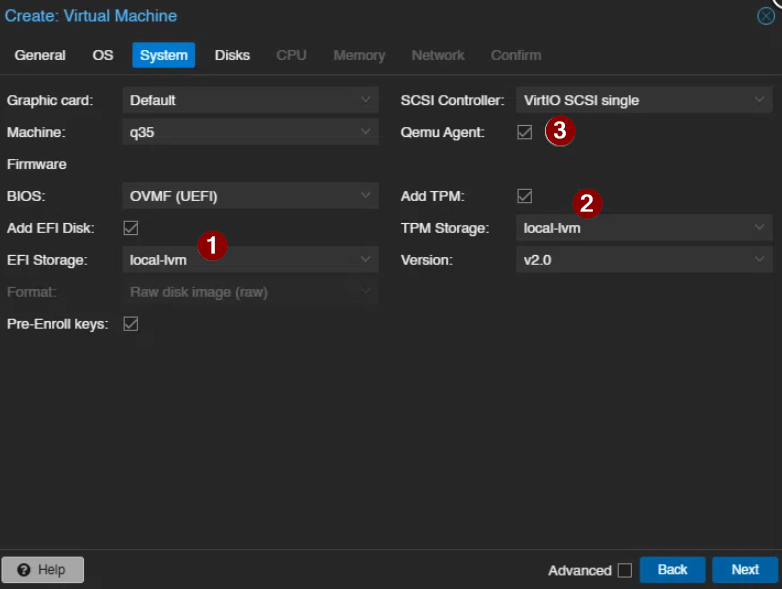
Cette étape est important pour une VM sous Windows 11.
1 - Le type de BIOS "OVMF (UEFI)" est automatiquement sélectionné. Vous devez simplement choisir l'emplacement pour le disque EFI.
2 - La puce TPM est aussi activée par défaut comme nous avons sélectionné Windows 11 à l'étape précédente. Vous devez vous assurer que ce soit le cas, choisir un emplacement de stockage et aussi vérifier que c'est bien une puce TPM 2.0 qui est choisie.
3 - Cochez l'option "Qemu Agent". L'agent QEMU pour Windows est un petit logiciel installé dans la VM qui permet à Proxmox d'interagir avec le système invité (par exemple pour effectuer un arrêt propre).