Création d'une VM Windows 11
Sur Proxmox, en haut a droite "Create VM"
Général
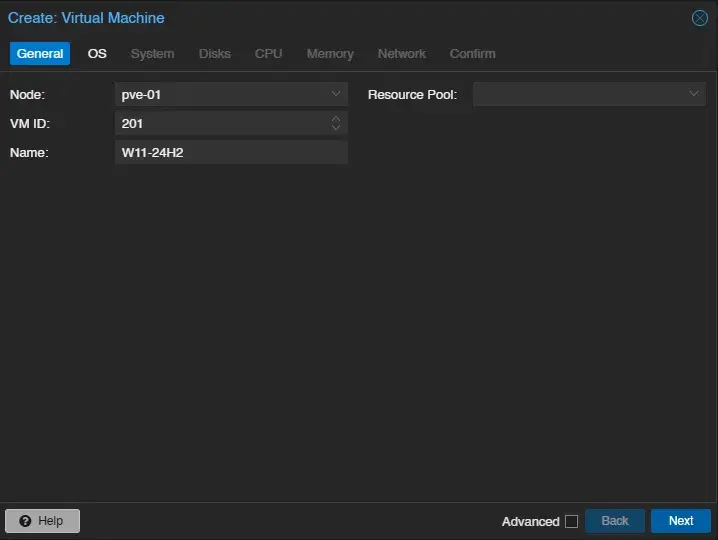
Node -> Node sur lequel la VM sera déployée
VM ID -> Spécifier un ID précis, ou laisser Proxmox incrémenter l'ID
Name -> Nom de la VM déployer
Ressource Pool -> Permet d'assigner la VM a un pool de gestion
-> Next
OS
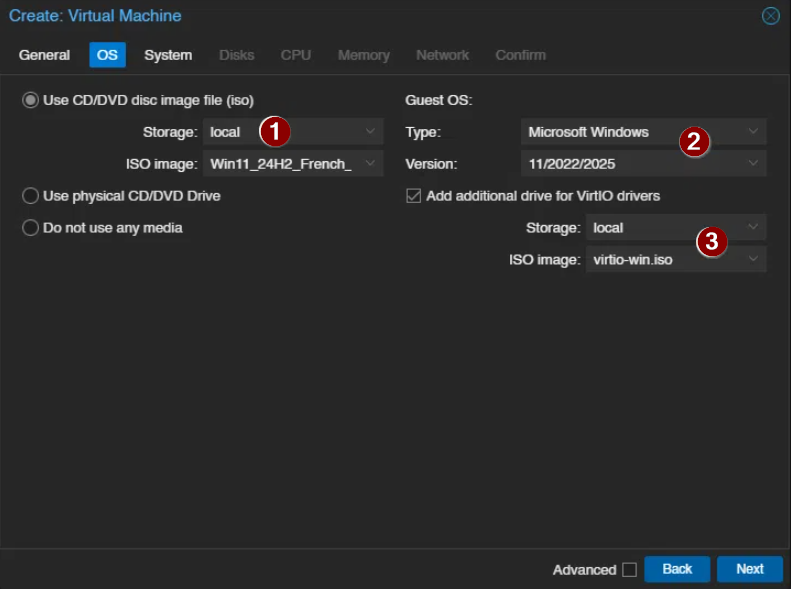
Use CD/DVD disc image file (ISO) -> Choisissez l'image ISO d'installation de Windows 11
Guest OS -> Sélectionnez le type de système d'exploitation invité correspondant à Windows 11, à savoir le type "Microsoft Windows" puis la version "11/2022/2025".
Cochez l'option "Add additional drive for VirtIO drivers" et sélectionnez l'image ISO avec les pilotes VirtIO. Ceci va connecter un second lecteur CD/DVD à la VM pour vous donner accès facilement au pilotes
-> Next
System
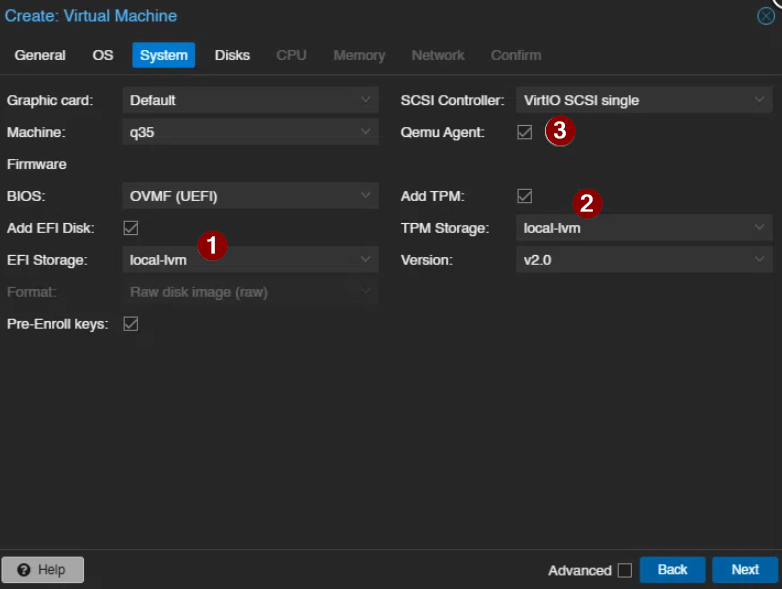
Cette étape est important pour une VM sous Windows 11.
1 - Le type de BIOS "OVMF (UEFI)" est automatiquement sélectionné. Vous devez simplement choisir l'emplacement pour le disque EFI.
2 - La puce TPM est aussi activée par défaut comme nous avons sélectionné Windows 11 à l'étape précédente. Vous devez vous assurer que ce soit le cas, choisir un emplacement de stockage et aussi vérifier que c'est bien une puce TPM 2.0 qui est choisie.
3 - Cochez l'option "Qemu Agent". L'agent QEMU pour Windows est un petit logiciel installé dans la VM qui permet à Proxmox d'interagir avec le système invité (par exemple pour effectuer un arrêt propre).
-> Next
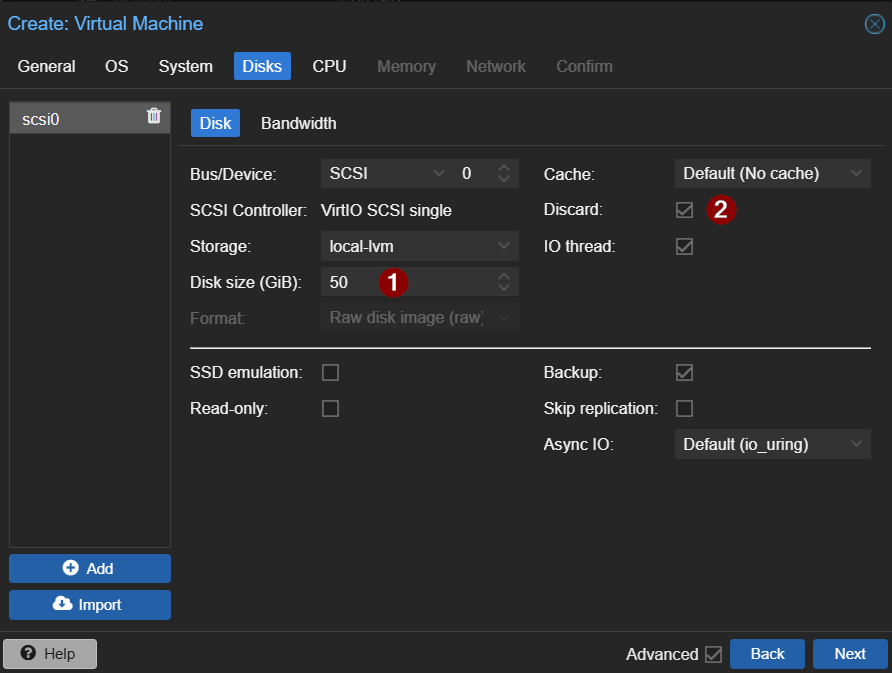
Disks
1 - Disk size (Gib) -> Choisir la taille du disk virtuel (50Go mini pour un Windows 11)
2 - Cocher l'option "Discard" pour une gestion du provisionnement dynamique sur les SSD
-> Next
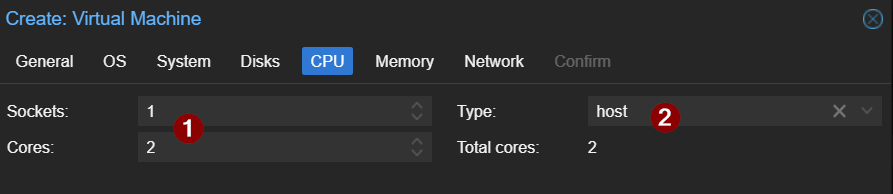
CPU
1 - "Sockets" et "Cores" -> Choisir le nombre de socket alloué et le nombre de cœurs virtuels (Attribuer au moins 2 cœurs à la machine virtuelle.)
2 - Sélectionner le type de processeur "Host". Le CPU de type Host pour une VM Windows 11 permet d'exposer toutes les fonctionnalités du processeur physique, ce qui garantit la compatibilité avec les exigences matérielles de Windows 11 (et certaines applications).
-> Next
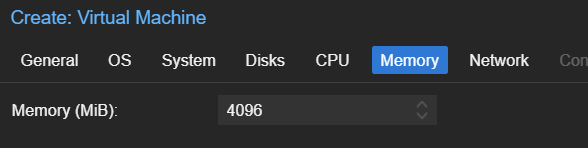
Memory
Memory -> Attribuez au moins 4 Go de RAM (mémoire vive) à cette machine virtuelle. Là encore, c'est un prérequis de Windows 11